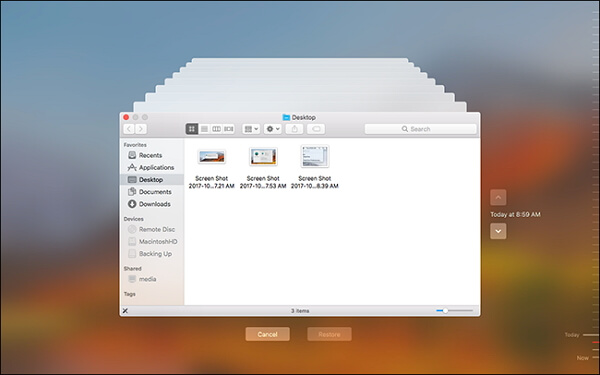
4 Cara Terbaik untuk Memulihkan File yang Terhapus Permanen di Mac Tanpa Perangkat Lunak

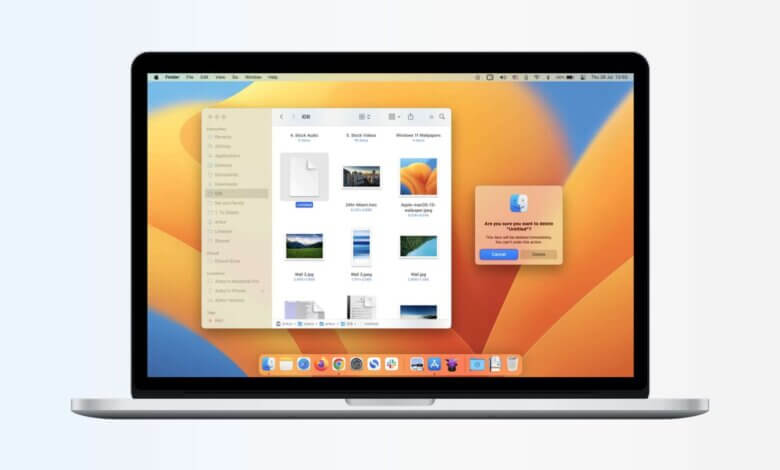
Ringkasan Mari kita lihat bagaimana caranya Memulihkan File yang Terhapus Permanen di Mac Jika Anda ingin memulihkan file yang terhapus di Mac Terminal tanpa menggunakan perangkat lunak, silakan baca artikel ini lebih lanjut.
Seringkali terjadi bahwa Anda mungkin secara tidak sengaja menghapus file yang berharga bagi Anda. Dan, itu bisa berupa file apa saja, baik file audio, video, atau file data lainnya. Jadi, jika Anda baru saja menghapusnya dan memindahkannya ke tempat sampah, Anda dapat dengan mudah mendapatkannya kembali.
Mari kita baca lebih lanjut cara-cara manual untuk mengembalikan file yang terhapus secara permanen di Mac tanpa dan dengan perangkat lunak.
Alasan penghapusan file di Mac:
Berikut beberapa alasan yang dapat menyebabkan penghapusan file di Mac:
- Kerusakan hard drive atau sistem
- Akibat pemadaman listrik yang menyebabkan data yang belum disimpan hilang.
- Kerusakan perangkat lunak
- Kerusakan basis data
- Memformat hard drive
- Penghapusan data yang disengaja atau tidak disengaja pada partisi atau drive.
- Serangan Virus dan Malware
- Peretasan
Mari kita lihat bagaimana file yang telah dihapus secara permanen ini dapat dipulihkan.
Metode Manual untuk Memulihkan File yang Terhapus Permanen di Mac
Anda dapat mengikuti metode ini jika ingin mengetahui cara memulihkan file yang terhapus di Mac tanpa perangkat lunak.
Metode 1: Memulihkan File yang Terhapus Permanen di Mac dengan Menggunakan Opsi Time Machine
Ini adalah cara bawaan untuk menangani pencadangan secara otomatis. Jika Anda memiliki hard disk eksternal, Anda dapat menggunakannya dengan mudah.
Anda dapat mengikuti langkah-langkah berikut:
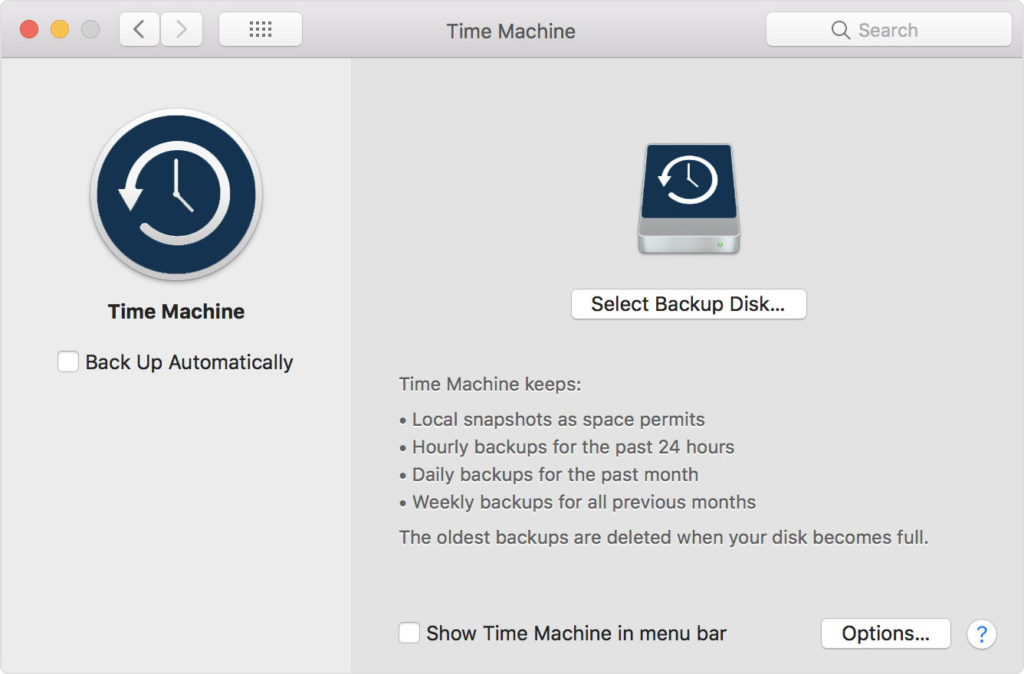
- Buka Pengaturan Sistem
- Pilih Mesin Waktu
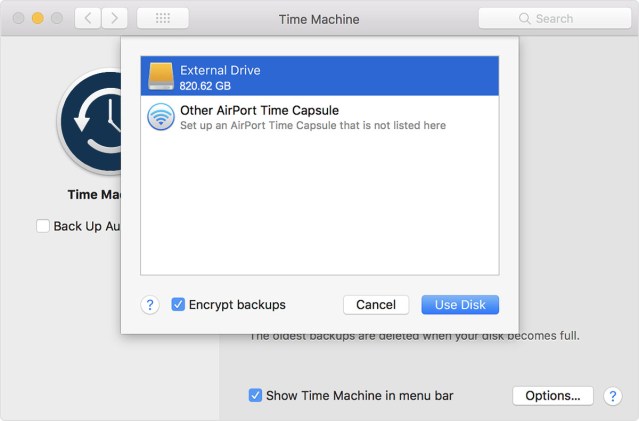
- Pilih opsi Disk Cadangan
- Anda dapat memilih hard drive eksternal tempat Anda ingin menyimpan data, dan mengaktifkan pencadangan otomatis.
Anda dapat memilih hard drive eksternal tempat Anda ingin menyimpan data, dan mengaktifkan pencadangan otomatis.
Fitur Time Machine membantu menyimpan cadangan data berharga Anda di hard drive eksternal, dan Anda dapat dengan mudah mengaksesnya kapan pun Anda mau.
Jika Anda tidak ingin menyimpan data di hard drive, Anda dapat mencadangkan file di Cloud, misalnya, Google Drive atau Dropbox.
Metode 2: Memulihkan File yang Dihapus Permanen di Mac dengan Memeriksa Folder Sampah
Seringkali terjadi Anda menghapus file data dan file tersebut masuk ke tempat sampah. Jika Anda belum mengosongkan tempat sampah, Anda dapat dengan mudah memulihkan file tersebut dengan menyeretnya ke desktop, atau mengklik kanan file tersebut dan memilih "Pulihkan". kembali Opsi untuk memulihkan file yang terhapus di Mac dari folder sampah.
Metode 3: Memulihkan File yang Dihapus Permanen di Mac dengan Memeriksa Folder Sampah Lainnya
Jika file Anda tersimpan di flash drive USB atau hard drive eksternal pada sistem operasi MAC, perangkat tersebut memiliki folder Sampah tersendiri tempat Anda dapat memeriksa file yang telah dihapus. Namun, folder tersebut tersembunyi secara default, jadi Anda perlu sedikit mencari.
Setiap kali Anda menggunakan hard drive eksternal, Mac Anda akan membuat sejumlah folder tersembunyi yang diawali dengan titik untuk membantu hard drive bekerja lebih baik dengan macOS. Salah satu folder tersembunyi ini adalah “.Trashes” dan berisi tempat sampah untuk semua hard drive eksternal. Anda dapat dengan mudah memulihkan file-file ini.
Metode 4: Memulihkan File yang Terhapus Permanen di Mac Menggunakan Perangkat Lunak Pemulihan Data Mac
Jika Anda tidak dapat mengembalikan atau memulihkan file MAC yang terhapus secara permanen dengan metode yang telah disebutkan di atas, maka saatnya menggunakan perangkat lunak Pemulihan Data Mac. Ini adalah teknik yang mudah untuk memulihkan file Anda yang hilang di Mac. Beberapa fitur dari alat ini adalah:
- Pemulihan data yang cepat, akurat, dan lengkap dari sistem Mac yang berisi drive HFS dan HFS+.
- Mendukung pemulihan semua format file populer dan tidak menyebabkan perubahan pada file data.
- Perangkat lunak ini berkinerja baik untuk kedua format tabel partisi: MBR (rekaman boot utama) dan GPT (Tabel partisi GUID)
- Tersedia dua mode pemindaian intensif untuk pemulihan data dari hard drive fisik: Mode Standar dan Mode Lanjutan.
- Mode pemulihan RAW dilengkapi dengan opsi penambahan tanda tangan baru pada opsi file baru/yang sudah ada beserta pratinjau struktur pohon.
- Perangkat lunak pemulihan Mac gratis juga tersedia yang memungkinkan Anda untuk melihat pratinjau file yang dipulihkan.
Langkah 1. Instal Mac Data Recovery di komputer Anda.
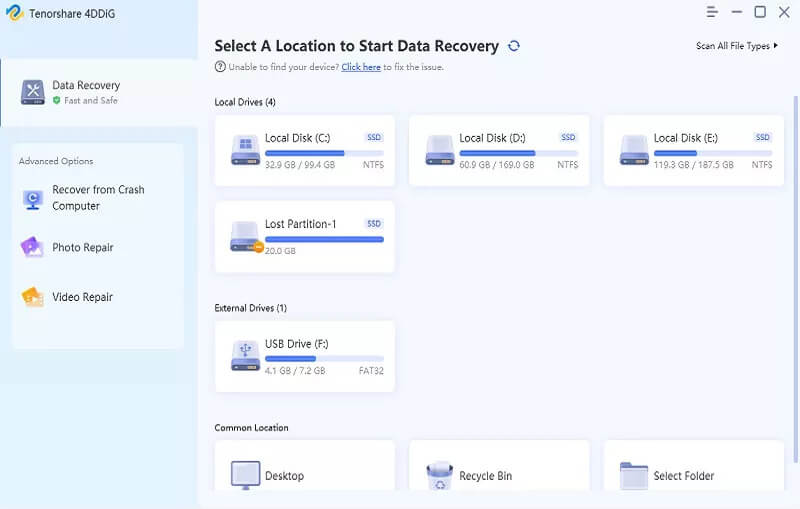
Langkah 2. Pilih lokasi tempat Anda ingin memulihkan file, dan mulai proses pemindaian.

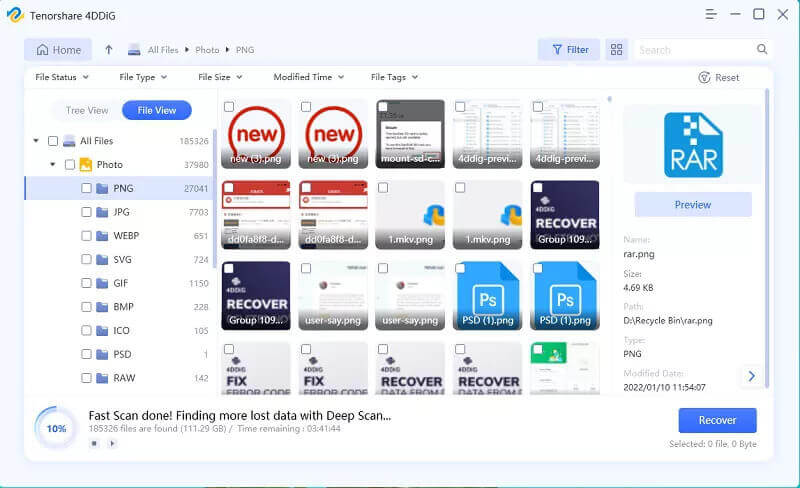
Langkah 3. Sekarang Anda dapat melihat pratinjau file, dan memilih file yang terhapus untuk dipulihkan.
Kesimpulan
Saat Anda ingin mengambil kembali file yang terhapus di Mac, Anda dapat dengan mudah menggunakan metode yang telah disebutkan di atas untuk mendapatkannya kembali. Namun, terkadang, metode ini tidak mudah diterapkan oleh pemula di bidang teknologi. Jadi, Anda dapat mengunduh perangkat lunak pemulihan data Mac gratis dan menggunakannya untuk memulihkan file yang terhapus secara permanen dari Mac Anda. Ini akan mempermudah pekerjaan Anda dan Anda akan dapat memulihkan dan mengembalikan file yang hilang sendiri.
Seberapa bermanfaatkah postingan ini?
Klik bintang untuk memberi peringkat!
Peringkat rata-rata / 5. Jumlah suara: