
Notifikasi Instagram dimaksudkan untuk memberi tahu Anda tentang pesan baru, suka, komentar, dan aktivitas lain di akun Anda. Tetapi apa yang terjadi ketika notifikasi tidak kunjung hilang, bahkan setelah Anda memeriksa semuanya? Ini adalah masalah yang cukup umum yang dihadapi oleh banyak pengguna di Android dan iOS. Anda mungkin melihat lencana merah yang terus muncul atau notifikasi dalam aplikasi yang tidak kunjung hilang, meskipun tidak ada hal baru untuk diperiksa. Hal ini tidak hanya mengganggu, tetapi juga dapat menyebabkan kecemasan yang tidak perlu, terutama jika Anda bergantung pada notifikasi untuk mengelola akun bisnis atau mengikuti interaksi sosial.
Ada beberapa kemungkinan alasan mengapa notifikasi Instagram bisa macet. Bisa jadi karena kesalahan kecil pada aplikasi, bug pada pembaruan terbaru, permintaan pesan langsung yang belum dibuka dengan benar, atau bahkan masalah dengan cache Instagram di perangkat Anda. Terkadang, aplikasi mengira masih ada notifikasi yang belum dibaca padahal sebenarnya tidak ada, dan ini dapat menyebabkan ikon atau peringatan dalam aplikasi tetap muncul tanpa batas waktu. Dalam kasus yang jarang terjadi, aplikasi atau perangkat pihak ketiga yang terhubung ke akun Anda juga dapat mengganggu sinkronisasi notifikasi, sehingga masalahnya menjadi lebih membingungkan.
Dalam panduan ini, kita akan membahas semua penyebab umum di balik masalah "notifikasi Instagram tidak kunjung hilang" dan memberikan solusi langkah demi langkah yang jelas untuk memperbaikinya. Mulai dari membersihkan cache dan memeriksa permintaan pesan tersembunyi hingga menginstal ulang aplikasi atau mengatur ulang pengaturan notifikasi, kita akan membahas setiap metode yang dapat Anda coba. Baik Anda pengguna biasa atau kreator digital yang membutuhkan pengalaman aplikasi yang bersih dan fungsional, kiat-kiat ini akan membantu Anda menyingkirkan notifikasi yang macet dan mendapatkan kembali kendali penuh atas peringatan Instagram Anda. Mari kita mulai dengan solusinya.
Bagaimana cara memperbaiki notifikasi Instagram yang tidak kunjung hilang?
Saya ingin menghilangkan masalah notifikasi palsu ini. Saya telah menggunakan beberapa metode untuk menghapus notifikasi tersebut. Harap dicatat bahwa solusi yang tercantum di bawah ini mungkin berhasil atau mungkin tidak berhasil pada aplikasi Anda. Jadi, cobalah saja!
Ada banyak bagian yang mungkin Anda lihat di notifikasi Instagram (seperti pesan langsung Instagram, dan IGTV). Jika Instagram mengatakan Anda memiliki pesan, tetapi sebenarnya tidak, perbaiki masalahnya sebagai berikut:
- Periksa pesan yang belum dibaca di pesan umum, pesan permintaan, dan pesan langsung.
- Periksa notifikasi IGTV
- Perbarui Instagram
- Copot pemasangan, lalu pasang kembali Instagram.
- Lepaskan tautan akun Facebook
Notifikasi DM Instagram tidak akan hilang.
Anda mungkin melihat angka atau bahkan beberapa angka pada ikon pesan langsung Instagram Anda. Namun, jika Anda membuka bagian pesan langsung, Anda tidak akan melihat apa pun.
Jika Instagram menampilkan notifikasi, tetapi Anda tidak melihat pesan apa pun? Ikuti petunjuk di bawah ini.
Periksa pesan umum
Seperti yang mungkin Anda ketahui, ada dua bagian berbeda di bagian pesan langsung Instagram. Pertama, pesan langsung utama dan pesan umum (seperti pesan yang diarsipkan). Namun, jika seseorang di daftar umum mengirimkan pesan kepada Anda, Anda dapat melihat notifikasi di samping ikon tersebut.
Periksa permintaan pesan
Permintaan pesan juga akan mengirimkan notifikasi di bilah notifikasi. Meskipun Anda sudah memeriksa pengaturan, Anda tetap bisa mendapatkan notifikasi di layar. Bahkan jika itu berupa pesan spam. Anda akan melihat pesan seperti ini: “Seseorang mencoba mengirim pesan kepada Anda”. Jadi, buka bagian pesan langsung di Instagram, dan periksa apakah ada pesan permintaan. Ketuk pesan tersebut, dan buka pesannya. Notifikasi tidak akan muncul sampai Anda membaca pesan tersebut.
Periksa seluruh pesan langsung

Aplikasi Pelacak Ponsel Terbaik
Pantau Facebook, WhatsApp, Instagram, Snapchat, LINE, Telegram, Tinder, dan aplikasi media sosial lainnya tanpa sepengetahuan pengguna; Lacak lokasi GPS, pesan teks, kontak, riwayat panggilan, dan data lainnya dengan mudah! 100% aman!
Jika seseorang mengirimkan pesan langsung kepada Anda di Instagram, dan mereka menonaktifkan akun mereka, pesan tersebut juga akan hilang. Namun, jika mereka kembali ke Instagram, pesan tersebut akan muncul kembali. Jadi, Anda akan melihat notifikasi pada ikon pesan langsung Instagram Anda.
Untuk memperbaikinya, Anda harus menggulir ke bawah seluruh pesan hingga Anda melihat pesan yang belum dibaca. Setelah Anda membukanya, notifikasi akan menghilang.
Notifikasi IGTV tidak akan hilang
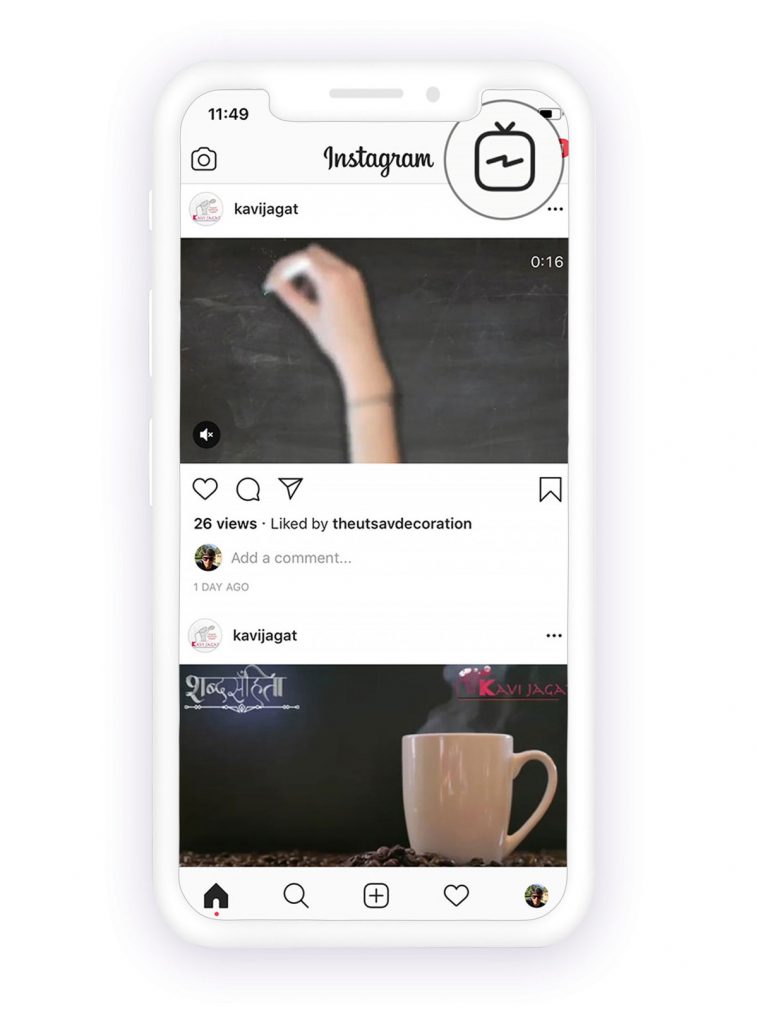
Dalam kasus saya, tersangka utamanya adalah IGTV. Instagram meluncurkan aplikasi video vertikal ini pada tahun 2018. Ketika pengguna yang Anda ikuti mengunggah video di IGTV, Anda akan mendapatkan notifikasi. Karena aplikasi ini relatif baru, banyak pengguna Instagram yang tidak mengetahui tentang notifikasi yang terkait dengan aplikasi ini.
Jika Anda mengalami masalah yang sama:
- Klik ikon IGTV di pojok kanan atas layar iPhone Anda.
- Periksa video yang dibagikan oleh pengikut Anda. Setelah menonton video, periksa Instagram Anda di layar beranda. Notifikasi palsu tersebut mungkin sudah hilang.
Metode ini berhasil di iPhone saya, dan saya harap ini juga berhasil di ponsel Anda. Jika tidak berhasil, silakan coba lagi.
Baca selengkapnya: Cara Mengunduh Video, Foto, IGTV, dan Reels dari Instagram
Putuskan tautan akun Facebook Anda untuk menghilangkan notifikasi.
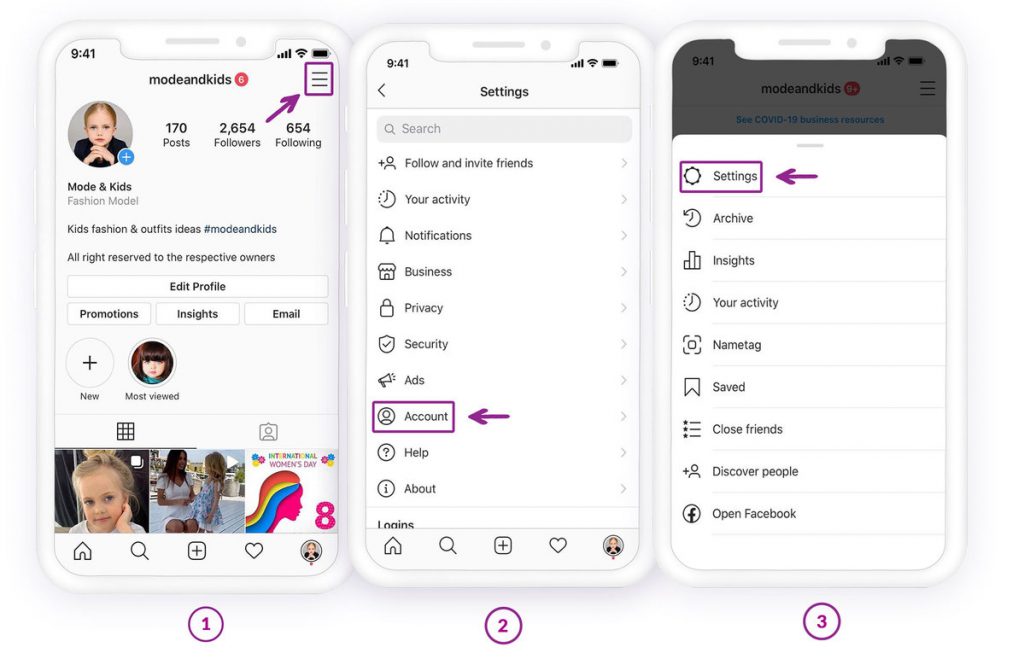
Ini mungkin terdengar agak gila, tetapi memutus tautan akun Facebook Anda dari Instagram dapat menghilangkan notifikasi palsu. Begini caranya:
- Buka aplikasi Instagram Anda dan masuk ke profil Anda dengan mengetuk ikonnya di pojok kanan bawah.
- Selanjutnya, ketuk ikon tiga garis horizontal di pojok kanan atas.
- Sekarang Anda dapat melihat layar muncul dari pojok kanan atas. Ketuk Pengaturan.
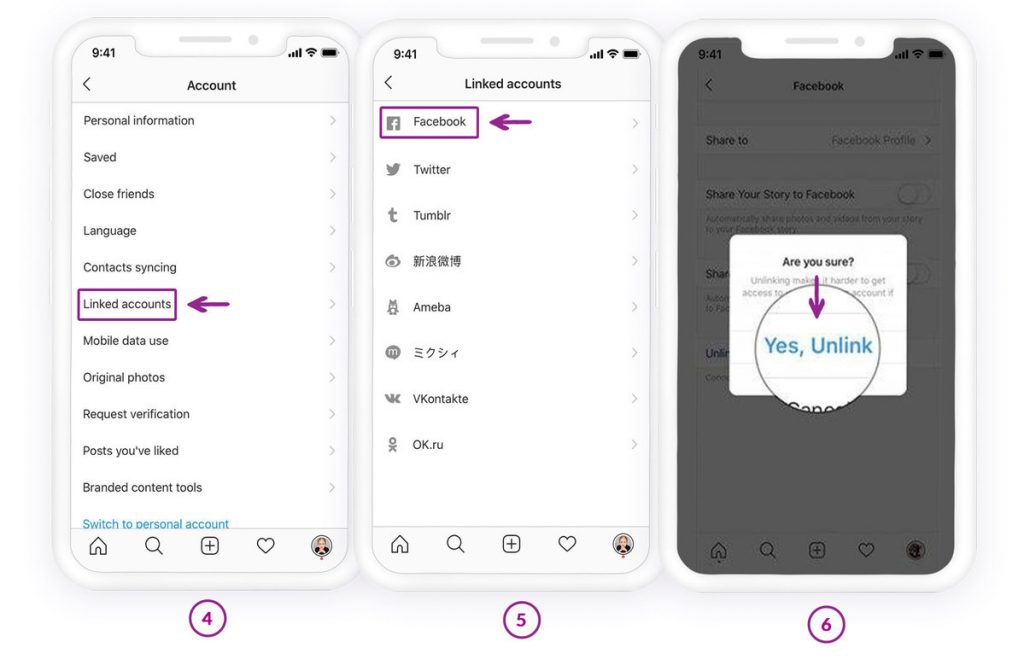
- Gulir ke bawah dan klik Akun Tertaut di bawah bagian “Privasi dan Keamanan”.
- Ketuk Facebook dan putuskan tautan akun Anda dari Instagram.
- Jendela pop-up akan muncul, meminta Anda untuk mengkonfirmasi tindakan Anda. Ketuk Ya, Putuskan Tautan.
- Akun Facebook Anda sekarang sudah tidak terhubung lagi dengan Instagram. Sekarang, kembali ke halaman utama Instagram dan periksa semua pesan langsung (DM) dan cerita Anda. Kemudian, segarkan halaman beranda, dan notifikasi Instagram palsu tersebut seharusnya sudah hilang.
Perbarui Aplikasi Instagram
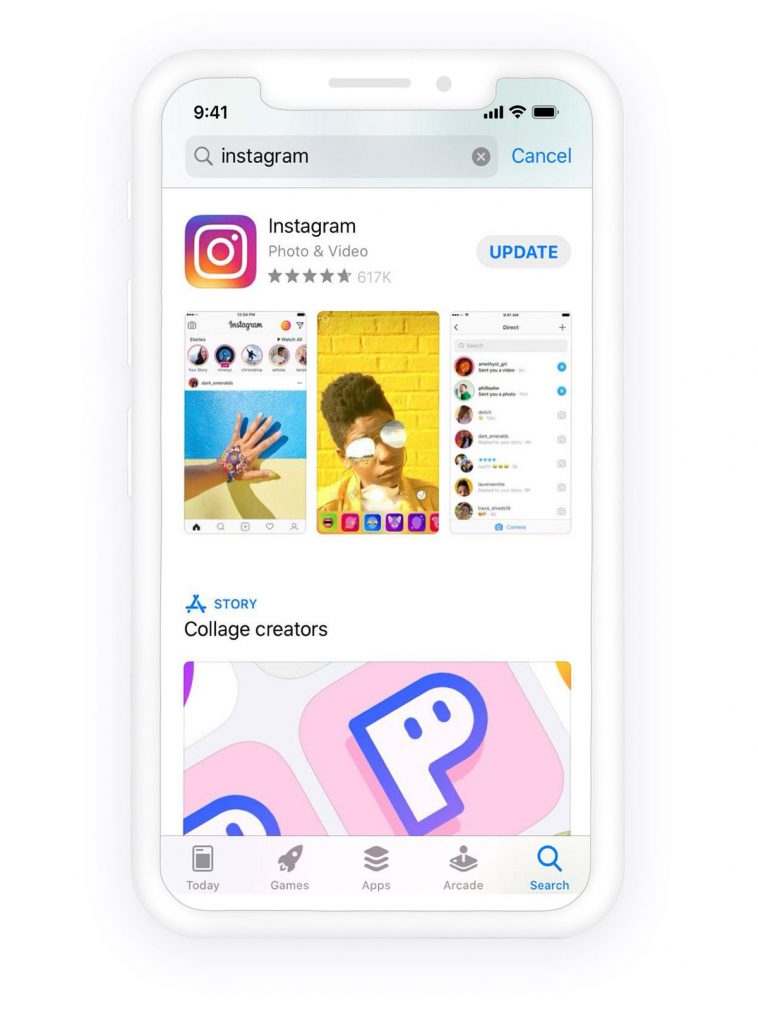
Pembaruan yang tertunda mungkin menyebabkan masalah ini. Satu-satunya solusi adalah memperbarui aplikasi Instagram Anda.
- Buka App Store dan ketuk Pembaruan dari menu bawah.
- Temukan Instagram dari daftar pembaruan dan ketuk tombol Perbarui di sebelahnya.
Hapus instalasi aplikasi Instagram
Sebagai pilihan terakhir, Anda dapat menghapus aplikasi dari iPhone Anda dan menginstalnya kembali.
- Ketuk dan tahan aplikasi Instagram Anda di layar beranda, dan ikon hapus (x) akan muncul di pojok kiri atas aplikasi.
- Ketuk Hapus, dan Anda akan diminta untuk mengkonfirmasi tindakan Anda. Ketuk Hapus lagi.
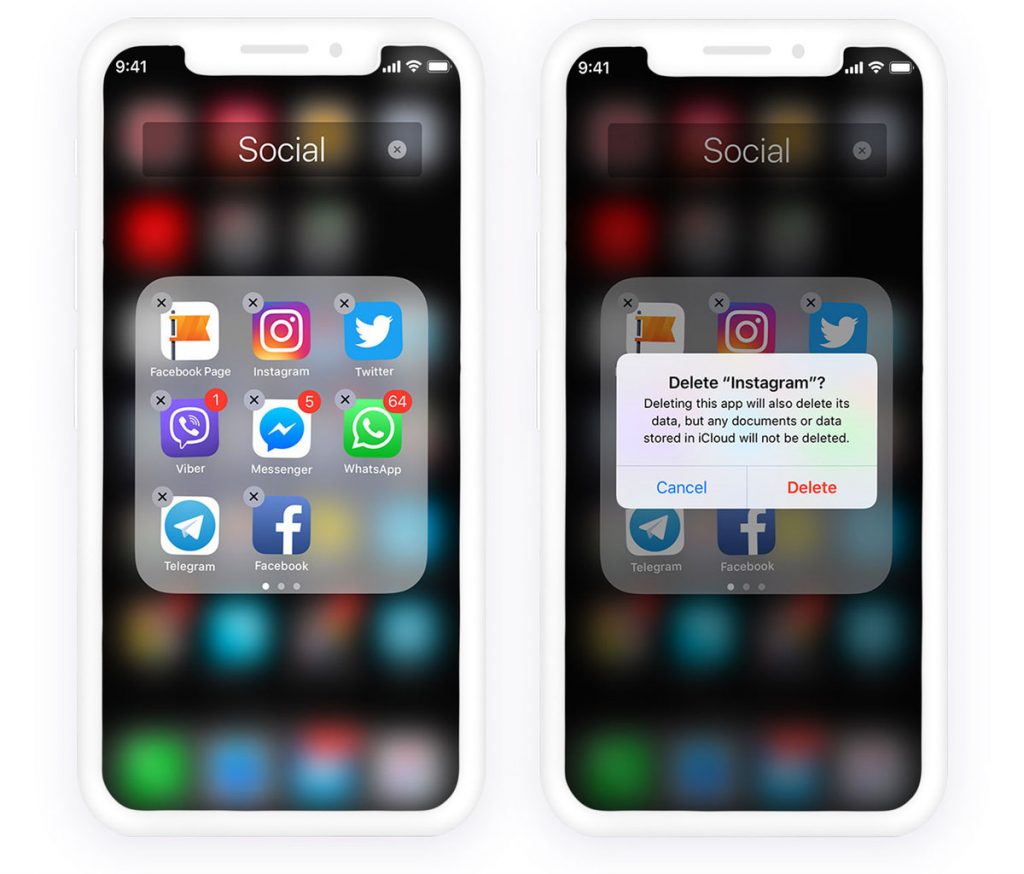
Instagram akan dihapus dari ponsel Anda. Anda dapat menginstal ulang aplikasi tersebut dari App Store.
Kesimpulan
Memperbaiki notifikasi Instagram yang terus muncul sangat penting untuk menjaga aplikasi Anda berjalan lancar dan mencegah gangguan terus-menerus. Notifikasi yang terus muncul ini biasanya berasal dari masalah sinkronisasi, pesan yang belum dibaca yang tersimpan di sistem, gangguan data cache, atau konflik izin di dalam aplikasi. Dengan mengikuti langkah-langkah praktis—seperti membersihkan cache aplikasi, memeriksa permintaan pesan, meninjau tab aktivitas, memperbarui aplikasi, menyesuaikan pengaturan notifikasi, atau bahkan keluar dan masuk kembali—Anda biasanya dapat menemukan penyebabnya dan menghapus peringatan yang terus muncul tersebut.
Dalam beberapa kasus, masalah ini mungkin dipicu oleh penundaan server Instagram atau bug yang muncul dalam pembaruan terbaru. Memperbarui aplikasi Anda secara berkala dan memberikan izin notifikasi yang benar akan memastikan kinerja yang lebih stabil dalam jangka panjang. Jika tidak ada perbaikan standar yang berhasil, menginstal ulang aplikasi atau memulai ulang perangkat Anda biasanya akan menyelesaikan konflik perangkat lunak yang lebih dalam.
Meskipun notifikasi yang macet bisa menjengkelkan, umumnya mudah diperbaiki dengan sedikit pemecahan masalah. Setelah masalah teratasi, Instagram kembali normal, memungkinkan Anda menikmati pesan, peringatan, dan pembaruan tanpa gangguan yang tidak perlu—memastikan pengalaman media sosial yang lebih bersih dan lancar.
Seberapa bermanfaatkah postingan ini?
Klik bintang untuk memberi peringkat!
Peringkat rata-rata / 5. Jumlah suara: