Instagram, salah satu platform media sosial yang paling banyak digunakan dan populer, terkadang mengalami bug dan masalah, seperti tidak menerima notifikasi Instagram baik di Android maupun iOS.
Notifikasi Instagram adalah salah satu alasan yang membuat pengguna memeriksa stories, postingan baru, pesan langsung, permintaan mengikuti, pengikut baru, dan lain sebagainya. Oleh karena itu, tidak menerima notifikasi Instagram dapat memengaruhi frekuensi pengguna Instagram memeriksa feed mereka. Selain itu, beberapa pengguna mungkin berpikir bahwa orang lain tidak peduli pada mereka karena tidak lagi mengirim pesan langsung!
Di antara semua masalah yang dilaporkan pengguna ke Instagram, "tidak menerima notifikasi Instagram" adalah masalah yang paling umum saat ini bagi pengguna iOS dan Android.
Apakah kamu tidak menerima notifikasi pesan langsung di Instagram?
Bayangkan situasi tidak mendapatkan notifikasi pesan langsung di Instagram! Akan sangat menyebalkan jika harus membuka aplikasi Instagram beberapa kali sehari dan memeriksa apakah ada pesan baru atau tidak! Hal itu mungkin membuat Anda bosan, dan setelah beberapa saat, Anda mungkin akan berhenti memeriksa pesan langsung dan tidak sering mengecek pesan langsung Instagram.
Tidak mendapatkan notifikasi Instagram bukan hanya berarti tidak mendapatkan notifikasi pesan langsung; ini jauh lebih dari itu, seperti tidak mendapatkan notifikasi follow, story, postingan baru, permintaan follow, dan lain-lain. Selain itu, beberapa pengguna melaporkan bahwa notifikasi Instagram tidak berfungsi di iPhone, tetapi pengguna iPhone lainnya juga mengalami masalah tidak mendapatkan notifikasi Instagram dan ada solusi untuk masalah tersebut.
Apakah hal serupa terjadi pada Anda? Apakah Anda tidak menerima notifikasi pesan langsung Instagram, permintaan mengikuti, unggahan baru, dll. saat ini? Jangan khawatir lagi, dan coba solusi yang telah disebutkan.
Namun, situasinya bisa memburuk ketika notifikasi tersebut penting karena Anda mencoba meningkatkan akun Anda. Namun, ada alat yang dapat Anda tambahkan ke akun Anda untuk mempromosikan dan mendapatkan lebih banyak pengikut menggunakan otomatisasi Instagram dan bot Instagram. Anda dapat memeriksa akun Instagram Anda dengan lebih baik melalui dasbor sosial atau aplikasinya, Social Bridge (untuk pengguna Android).
Bagaimana cara memperbaiki notifikasi Instagram yang tidak berfungsi di Android & iPhone?
Periksa koneksinya
Sebelum melakukan tindakan apa pun dan khawatir tidak mendapatkan notifikasi Instagram, pastikan perangkat terhubung ke koneksi yang stabil; jika tidak, tidak ada notifikasi Instagram yang akan dikirim ke perangkat.
Periksa pengaturan notifikasi Instagram
Terdapat pengaturan notifikasi terpisah untuk suka Instagram, komentar, video langsung, IGTV, obrolan video, dan pesan. Anda mungkin telah mengubah pengaturan tersebut secara tidak sengaja, jadi periksa pengaturan notifikasi pesan dan pastikan semua notifikasi yang diinginkan diaktifkan dan opsi "Jeda semua" dimatikan.
Baca selengkapnya: Cara Mengunduh Video, Foto, IGTV, dan Reels dari Instagram
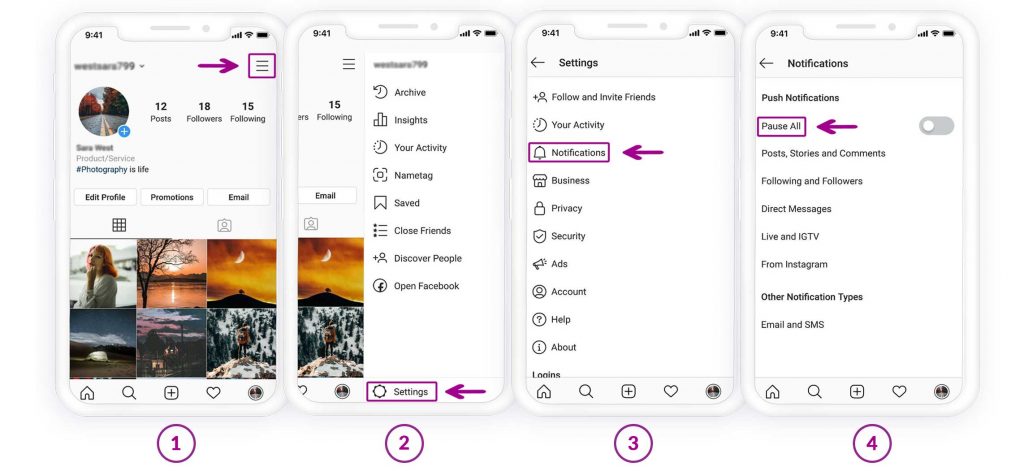
Terakhir, mulai ulang perangkat Anda untuk mendapatkan notifikasi Instagram mulai sekarang.
Periksa notifikasi aplikasi.
Selain pengaturan notifikasi Instagram, Anda juga harus memeriksa hal berikut: notifikasi perangkat Selain itu, pastikan notifikasi Instagram diaktifkan.
Begini caranya:
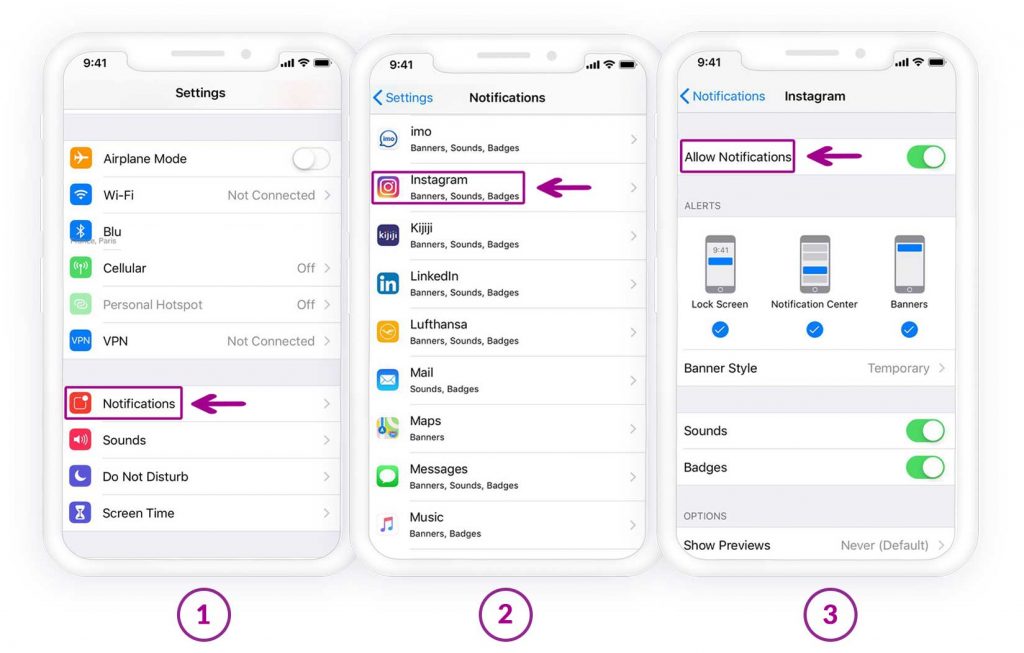
Untuk iPhone
1. Buka “Pengaturan” di iPhone Anda, lalu ketuk “Notifikasi.”
2. Pilih “Instagram.”
3. Pastikan notifikasi diaktifkan.
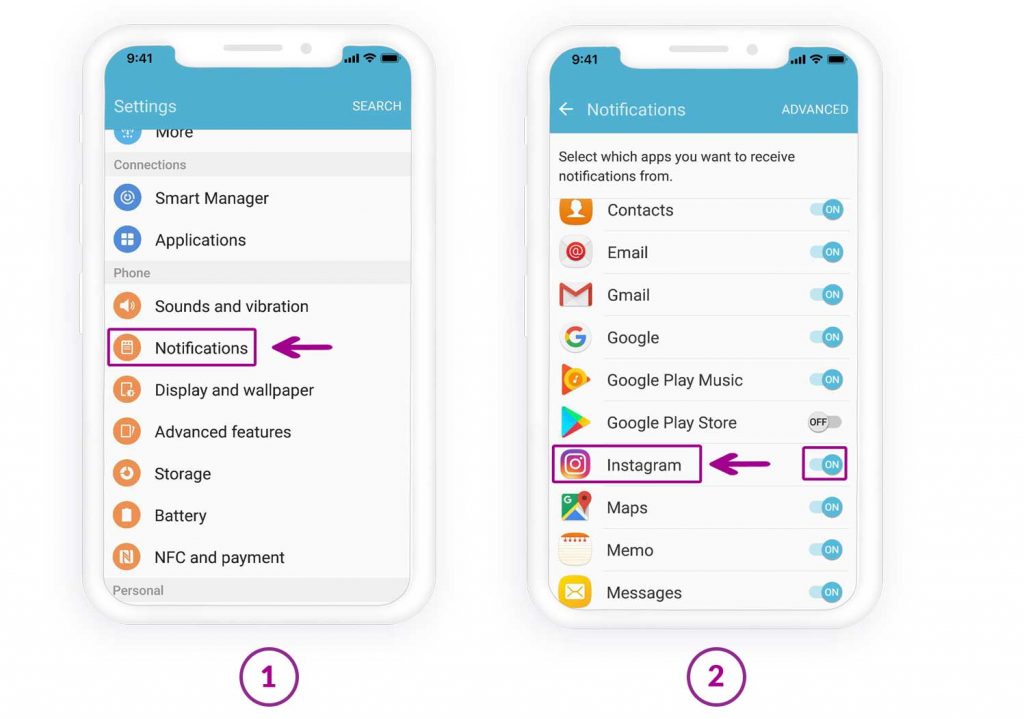
Untuk Android
1. Buka Pengaturan, lalu ketuk “Suara & Notifikasi.”
2. Ketuk “Notifikasi” di bagian bawah layar.
3. Pilih “Instagram” dan pastikan notifikasi diaktifkan.

Aplikasi Pelacak Ponsel Terbaik
Pantau Facebook, WhatsApp, Instagram, Snapchat, LINE, Telegram, Tinder, dan aplikasi media sosial lainnya tanpa sepengetahuan pengguna; Lacak lokasi GPS, pesan teks, kontak, riwayat panggilan, dan data lainnya dengan mudah! 100% aman!
Periksa obrolan yang dibisukan
Sebagian besar dari kita pernah mengalami menerima terlalu banyak pesan langsung dari seseorang dan merasa bosan melihat terlalu banyak notifikasi pesan langsung dari orang tersebut!
Dalam situasi seperti itu, solusi pertama yang terlintas di pikiran saya adalah MEMBISUKAN akun agar tidak lagi melihat notifikasi!
Apakah Anda pernah merindukan pengguna yang dibisukan setelah beberapa waktu dan khawatir tidak lagi menerima notifikasi, atau hanya membisukan beberapa pengguna secara permanen dan yang lainnya secara tidak sengaja?
Berikut langkah-langkah untuk mengaktifkan suara pengguna agar dapat menerima notifikasi Instagram:
1. Buka aplikasi Instagram dan ikuti langkah-langkah berikut:
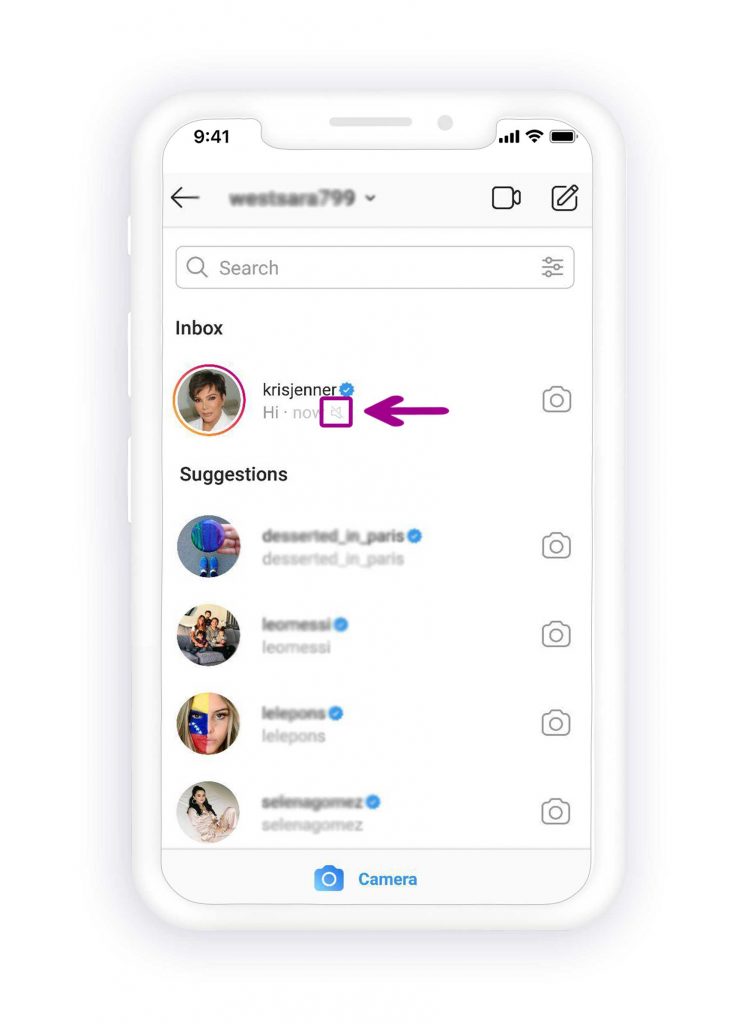
2. Sekarang, cari obrolan yang notifikasinya tidak Anda terima. Jika ada ikon bisukan di samping nama pengguna, itu berarti pengguna tersebut dibisukan.
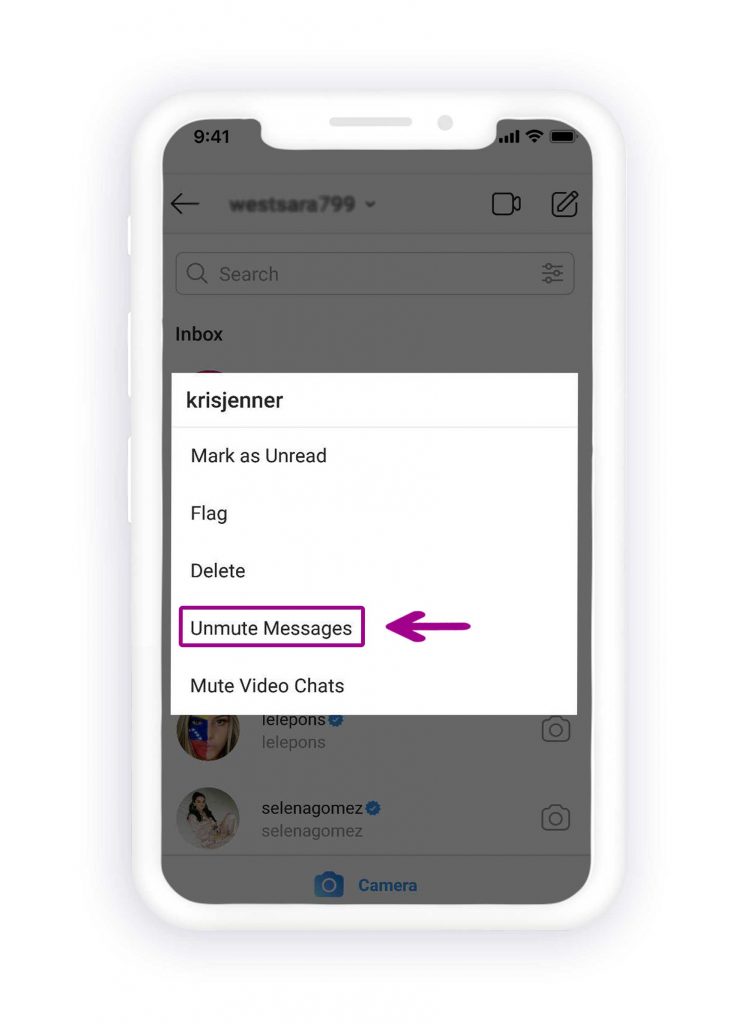
3. Untuk mengaktifkan suara pengguna, ketuk dan tahan pesan, lalu dari menu yang muncul, ketuk "aktifkan suara pesan".
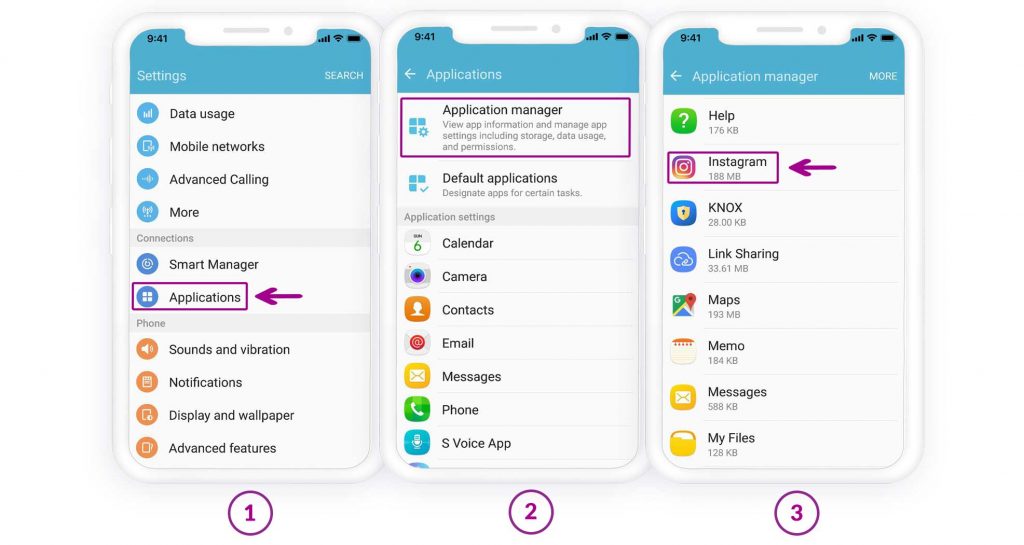
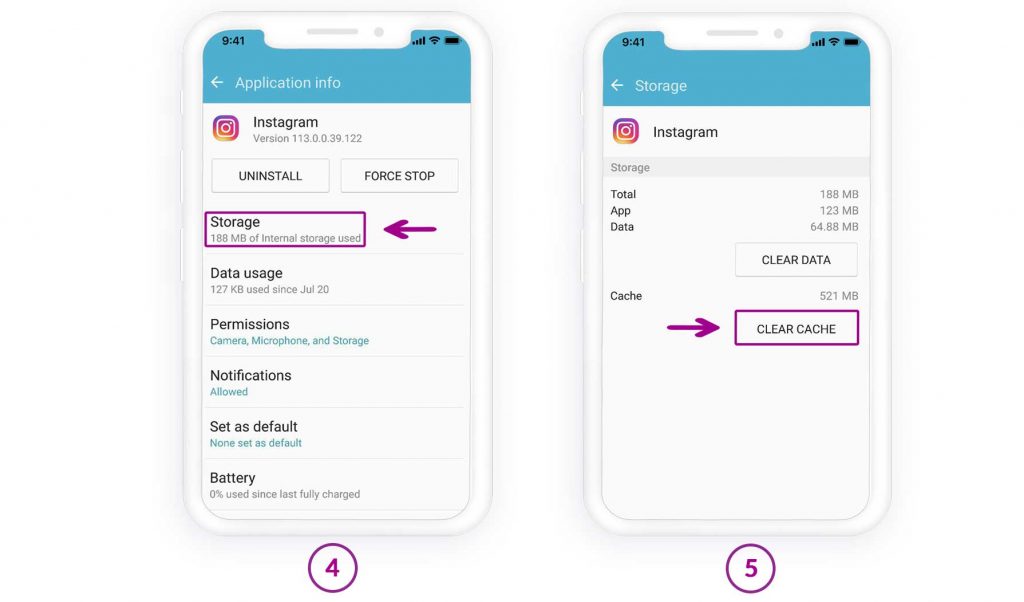
Hapus cache (untuk pengguna Android)
Jangan salah paham, membersihkan cache aplikasi Instagram bukan berarti menghapus data; tidak akan terjadi hal buruk pada akun Instagram Anda. Membersihkan cache Instagram hanya memberikan lebih banyak ruang pada aplikasi dan membuat aplikasi berfungsi lebih baik di perangkat Android, serta akhirnya Anda dapat menerima notifikasi Instagram.
Ikuti langkah-langkah untuk membersihkan cache Instagram di perangkat Android:
- Buka “Pengaturan” dan ketuk “Aplikasi” (lokasinya mungkin berbeda di setiap ponsel, misalnya “Aplikasi dan Notifikasi”, “Pengelola Aplikasi”, dan “Aplikasi”).
- Temukan “Instagram” di antara semua aplikasi lainnya dan ketuk.
- Sekarang ketuk “Penyimpanan,” lalu tekan tombol “Hapus cache”.
Perbarui aplikasi Instagram
Instagram menyadari adanya bug dan masalah yang dihadapi pengguna, sehingga mereka merilis pembaruan untuk aplikasi Instagram dan memperbaiki bug tersebut. Jadi, periksa pembaruan Instagram setiap kali Anda menemukan bug. Buka "Play Store" untuk Android dan "App Store" untuk iOS, dan periksa apakah pembaruan tersedia, dan jika ada, perbarui aplikasi dan mulai ulang perangkat Anda.
Keluar dari aplikasi
Ini adalah salah satu solusi pertama yang terlintas di benak sebagian besar pengguna Instagram ketika mereka menghadapi bug atau hal aneh saat menggunakan Instagram. Anehnya, keluar dari akun Instagram terkadang berhasil. Jadi kami sarankan untuk mencobanya dan melihat apakah berhasil.
Yang perlu Anda lakukan hanyalah keluar dari akun Instagram Anda, lalu masuk kembali setelah beberapa jam dan periksa apakah masalah tidak mendapatkan notifikasi Instagram telah teratasi. Berikut cara keluar dari akun Instagram:
- Buka aplikasi Instagram dan ketuk ikon tiga garis di pojok kanan atas halaman.
- Ketuk “Pengaturan” dan gulir ke bawah hingga mencapai bagian bawah halaman, lalu ketuk “Keluar.”

Mulai ulang perangkat
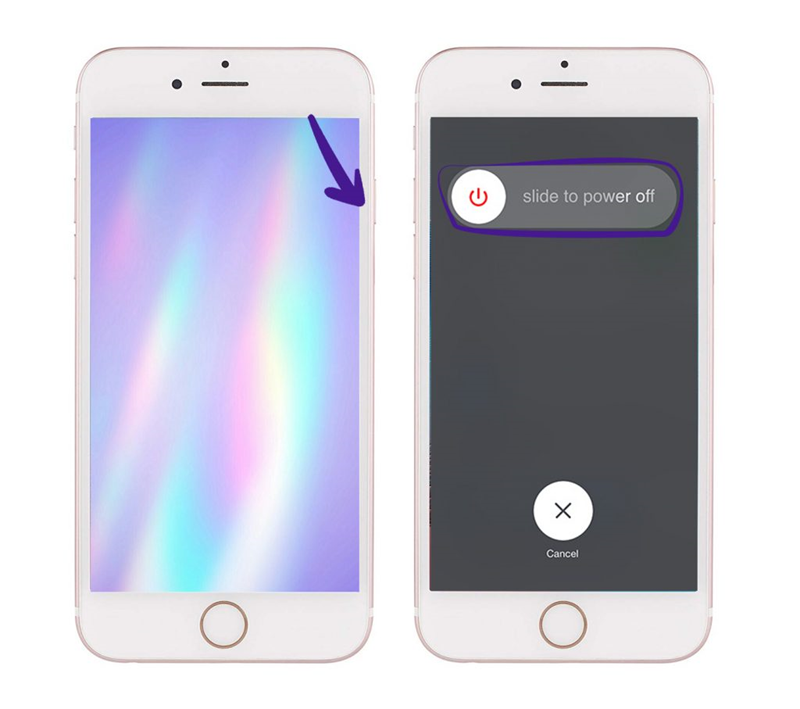
Memulai ulang perangkat biasanya berhasil bagi pengguna iOS setiap kali mereka menghadapi masalah pada ponsel mereka, jadi cobalah juga saat Anda tidak mendapatkan notifikasi Instagram. Dengan mematikan perangkat iOS, semua operasi yang berjalan di latar belakang perangkat akan berhenti, jadi jika ada kerusakan perangkat lunak pada perangkat, kerusakan tersebut juga akan berhenti. Akibatnya, perangkat dapat memulai ulang, bekerja normal, dan mendapatkan notifikasi Instagram.
Mungkin terlihat sederhana, tetapi pengalaman menunjukkan bahwa cara ini berhasil! Jadi, jika Anda pengguna iOS dan tidak mendapatkan notifikasi Instagram, saya sangat menyarankan untuk mencobanya.
Anda cukup menekan dan menahan tombol daya perangkat iPhone selama beberapa detik hingga Anda melihat pesan di layar yang bertuliskan "Geser untuk mematikan".
Setelah perangkat dimatikan, Anda harus menunggu beberapa menit lalu menghidupkan perangkat tersebut.
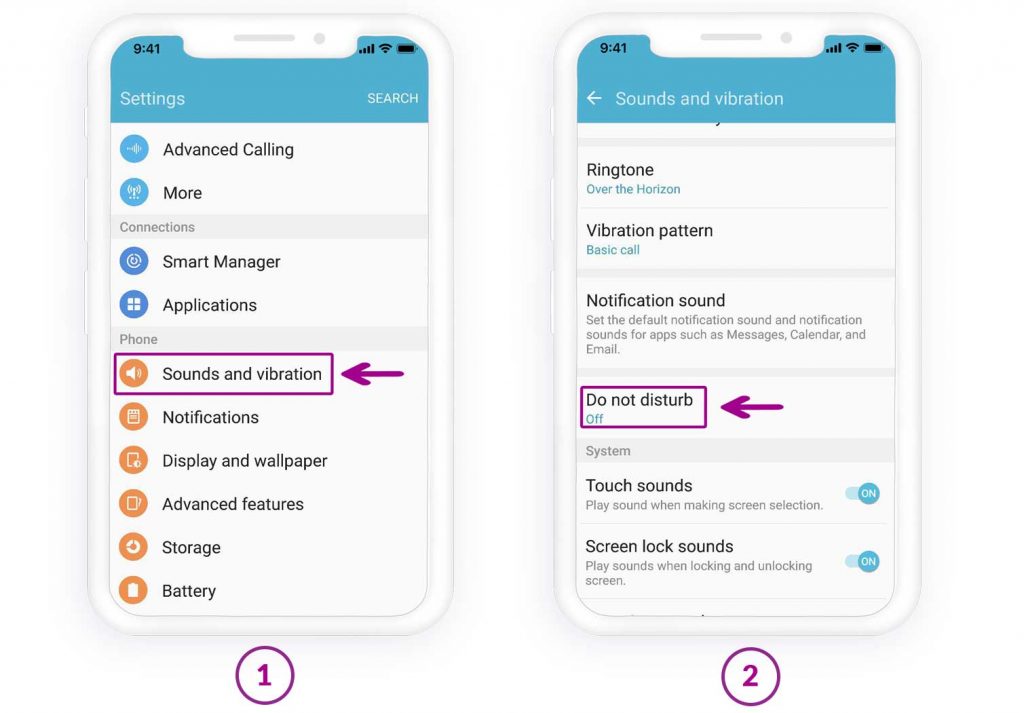
Periksa apakah mode "Jangan ganggu" diaktifkan.
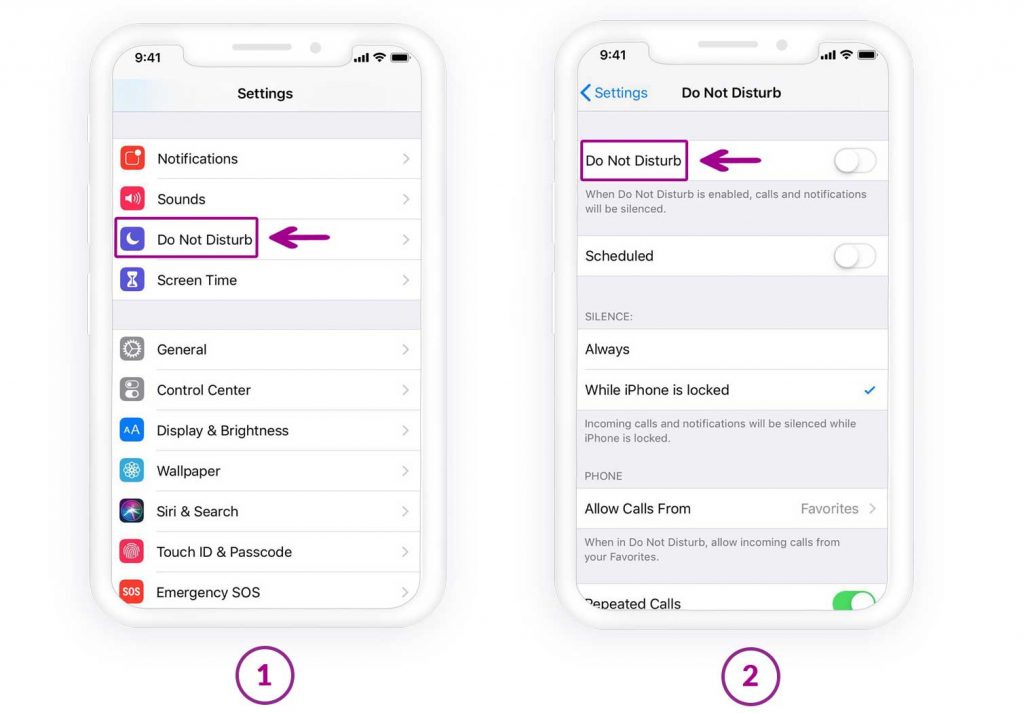
Fitur ini berguna ketika Anda tidak ingin menerima notifikasi atau panggilan, tetapi terkadang menimbulkan masalah karena tidak menampilkan notifikasi, seperti tidak menampilkan notifikasi Instagram.
Jika terdapat ikon bulan di bagian atas perangkat, berarti fitur tersebut diaktifkan. Untuk menonaktifkan notifikasi Instagram, buka “Pengaturan,” ketuk “Jangan ganggu,” lalu matikan.
Untuk iOS:
Untuk Android:
Aktifkan penyegaran latar belakang
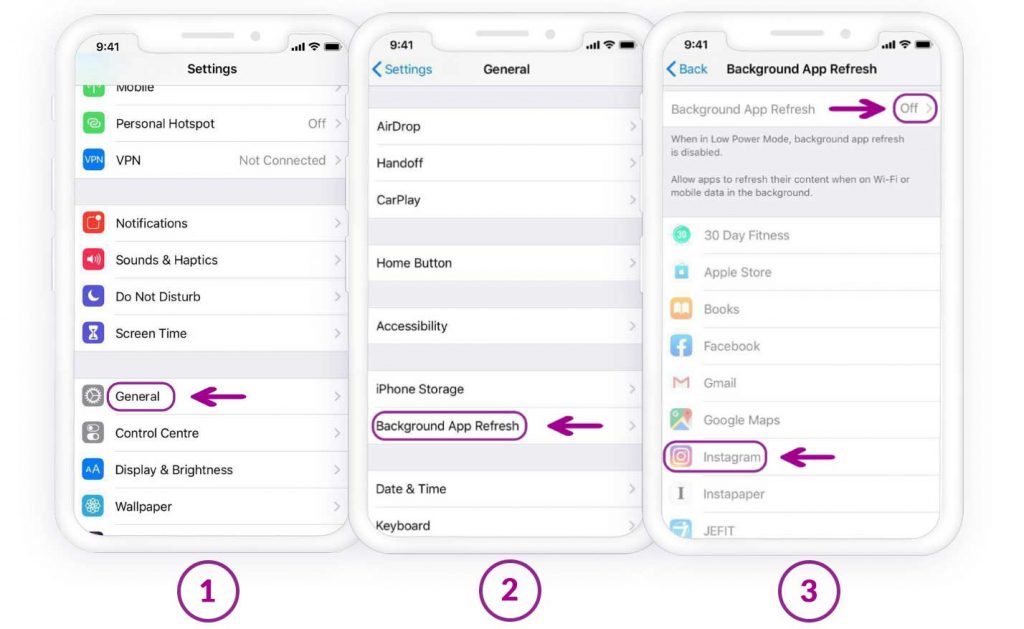
Mungkin kita pernah mengalami setidaknya sekali kehabisan baterai ponsel, dan kita melakukan segala yang kita bisa untuk menghemat baterai agar bertahan lebih lama, seperti mengurangi tingkat kecerahan layar, menonaktifkan penyegaran latar belakang, mematikan internet, dan lain sebagainya. Jadi, periksa apakah Anda telah menonaktifkan penyegaran latar belakang. Berikut cara mengaktifkan penyegaran data latar belakang di iOS dan Android untuk mengatasi masalah "tidak mendapatkan notifikasi Instagram".
Di iOS:
Di Android:
Periksa notifikasi Instagram dari perangkat lain
Cobalah masuk ke akun Instagram menggunakan perangkat lain dan periksa apakah Anda mendapatkan notifikasi; minta teman untuk mengirimkan pesan setelah masuk ke Instagram menggunakan perangkat lain. Jika Anda mendapatkan notifikasi, berarti masalahnya ada pada perangkat, dan pengaturan perangkat perlu diperiksa ulang.
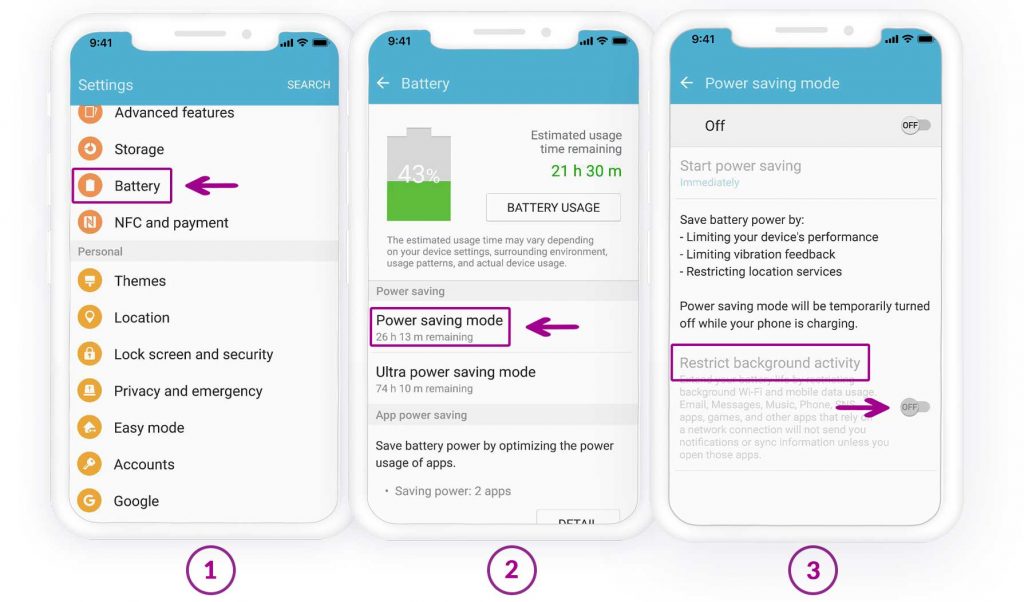
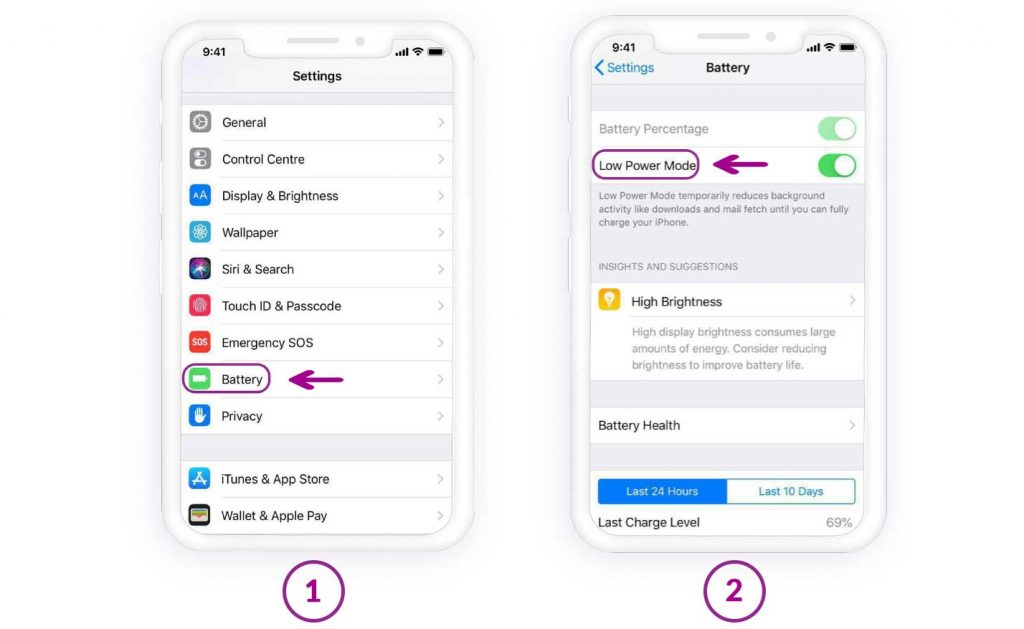
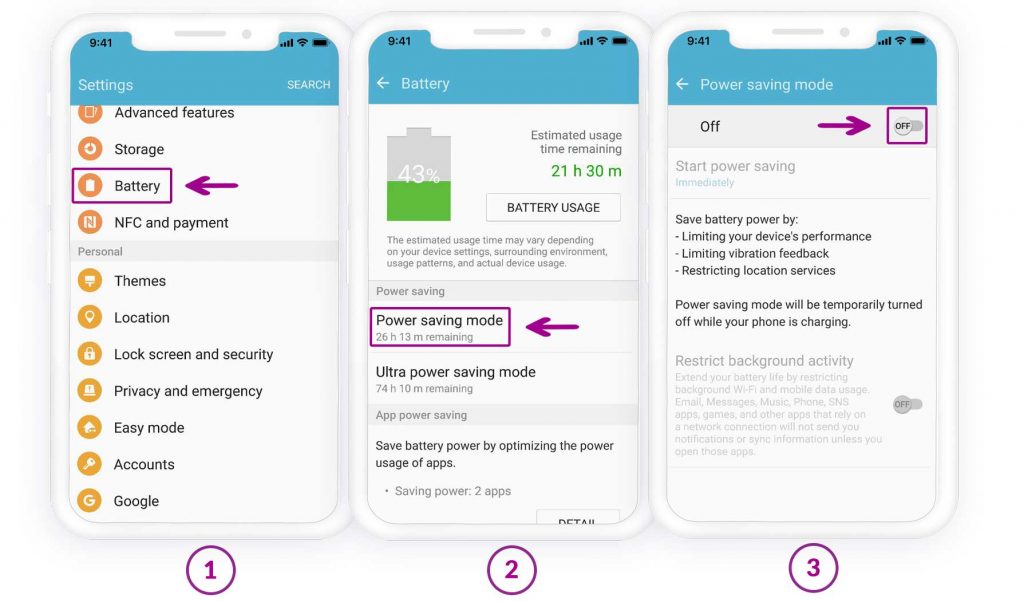
Nonaktifkan mode hemat daya
Di iOS, terdapat mode "hemat daya", yang setara dengan "penghemat baterai" di Android. Mode ini berguna saat baterai perangkat hampir habis. Dengan mengaktifkan opsi ini, aplikasi tidak akan memperbarui diri di latar belakang, dan mencegah aplikasi mengirimkan notifikasi. Nonaktifkan mode ini untuk mendapatkan notifikasi Instagram.
Di iOS:
Di Android:
Instal ulang Instagram jika Anda pengguna iOS.
Pengguna Instagram di iOS akan diminta untuk memberikan izin notifikasi saat menginstal Instagram dan masuk untuk pertama kalinya; aplikasi akan menanyakan apakah Anda tertarik untuk menerima notifikasi Instagram, dan Anda mungkin mengabaikannya. Jadi, hapus instalasi aplikasi Instagram, mulai ulang perangkat, unduh dari "App Store", dan instal kembali. Sekarang izinkan keduanya.
Kesimpulan
Notifikasi Instagram yang tidak berfungsi di Android atau iOS dapat menyebabkan Anda melewatkan pesan penting, komentar, dan pembaruan secara real-time. Masalah ini biasanya terkait dengan izin aplikasi yang dinonaktifkan, pengaturan notifikasi yang salah, batasan pengoptimalan baterai, atau gangguan sementara pada aplikasi. Memahami dari mana masalah itu berasal adalah langkah pertama untuk memperbaikinya secara efektif.
Dengan memeriksa izin notifikasi sistem, mengaktifkan peringatan di dalam Instagram, memperbarui aplikasi, dan menyesuaikan pengaturan baterai atau data latar belakang, sebagian besar masalah notifikasi dapat diselesaikan dengan cepat. Memulai ulang perangkat Anda atau menginstal ulang aplikasi juga dapat membantu membersihkan konflik sistem yang lebih dalam. Setelah notifikasi berfungsi dengan benar kembali, Anda akan tetap terhubung tanpa harus terus-menerus membuka aplikasi, memastikan pengalaman Instagram yang lebih lancar dan andal di perangkat Android dan iOS.
Seberapa bermanfaatkah postingan ini?
Klik bintang untuk memberi peringkat!
Peringkat rata-rata / 5. Jumlah suara: