

Dengan lebih dari 2,8 miliar pengguna aktif bulanan, Facebook tetap menjadi platform media sosial terbesar di dunia, dan ruang utama tempat orang berbagi momen sehari-hari, tonggak kehidupan, dan kenangan pribadi. Selama bertahun-tahun, sebagian besar pengguna mengumpulkan ratusan—kadang-kadang ribuan—foto di profil mereka, mulai dari foto liburan hingga swafoto lama dan foto yang ditandai yang diunggah oleh teman-teman.
Namun, seiring bertambahnya kehadiran online Anda, Anda mungkin menyadari bahwa tidak semua foto ingin Anda tampilkan secara publik selamanya. Mungkin ada foto profil lama yang tidak lagi Anda sukai, kenangan pribadi yang lebih Anda sukai untuk dirahasiakan, atau foto dari hubungan masa lalu yang tidak ingin Anda tampilkan lagi di profil Anda. Untungnya, Facebook menawarkan alat sederhana yang memungkinkan Anda menyembunyikan foto tanpa menghapusnya.
Menyembunyikan foto di Facebook adalah cara praktis untuk mengontrol citra pribadi Anda dan menjaga privasi. Saat foto disembunyikan, foto tersebut akan dihapus dari linimasa profil Anda dan menjadi tidak terlihat oleh teman, pengikut, atau siapa pun yang melihat halaman Anda. Hanya Anda yang dapat melihatnya. Dan karena foto tersebut tidak dihapus, Anda dapat menampilkannya kembali kapan saja jika Anda memutuskan untuk mempublikasikannya lagi. Fitur ini memberi pengguna lebih banyak kendali saat mengatur profil mereka, memastikan bahwa hanya foto yang ingin Anda tampilkan kepada orang lain yang terlihat. Baik Anda memperbarui identitas online Anda, membersihkan linimasa Anda, atau melindungi momen pribadi, menyembunyikan foto di Facebook adalah cara efektif untuk mengelola jejak digital Anda.
Beberapa alasan umum orang menyembunyikan foto Facebook mereka meliputi:
- Foto memalukan atau kurang menarik yang pernah Anda unggah sebelumnya.
- Foto profil lama yang ingin Anda hapus, tetapi tidak ingin Anda hilangkan.
- Foto-foto yang mendokumentasikan hubungan masa lalu setelah putus.
- Foto keluarga yang ingin Anda arsipkan tetapi tidak ingin dibagikan secara publik.
- Foto-foto pribadi hanya diperuntukkan untuk Anda lihat, seperti foto-foto masa kecil.
- Foto yang hanya ingin Anda bagikan sementara, misalnya di pesta teman.
- Foto apa pun yang Anda unggah, lalu kemudian Anda sesali karena telah mempublikasikannya.
Kemampuan untuk menyembunyikan foto membantu menjaga profil sosial Anda. Anda dapat menghapus foto-foto yang tidak pantas dari pandangan publik secara instan. Foto yang disembunyikan juga tetap tersimpan dengan aman jika suatu saat Anda ingin menampilkannya kembali.
Menyembunyikan foto lebih baik daripada menghapusnya jika Anda berubah pikiran. Dan itu mudah dilakukan baik di desktop maupun ponsel. Jadi, jika Anda memiliki beberapa foto Facebook yang ingin Anda sembunyikan sementara, menyembunyikan adalah pilihan terbaik Anda daripada menghapus.
Apakah Anda ingin tahu cara menyembunyikan foto yang tidak diinginkan di Facebook? Berikut 3 metode cepat dan aman untuk melakukannya. Jaga privasi postingan Anda dengan beberapa langkah sederhana.
Pada akhir artikel ini:
- Anda tahu definisi menyembunyikan, menghapus, dan mengarsipkan postingan FB.
- Anda dapat menyembunyikan foto Anda dengan 3 metode berbeda.
- Anda mempelajari cara melakukan hal yang sama di browser desktop.
- Dan Anda akan mengetahui foto-foto apa yang tidak pernah bisa Anda sembunyikan dari orang lain.
Anda dapat menyembunyikan foto Anda dengan 3 metode berbeda. Anda akan mempelajari cara melakukan hal yang sama di browser desktop.
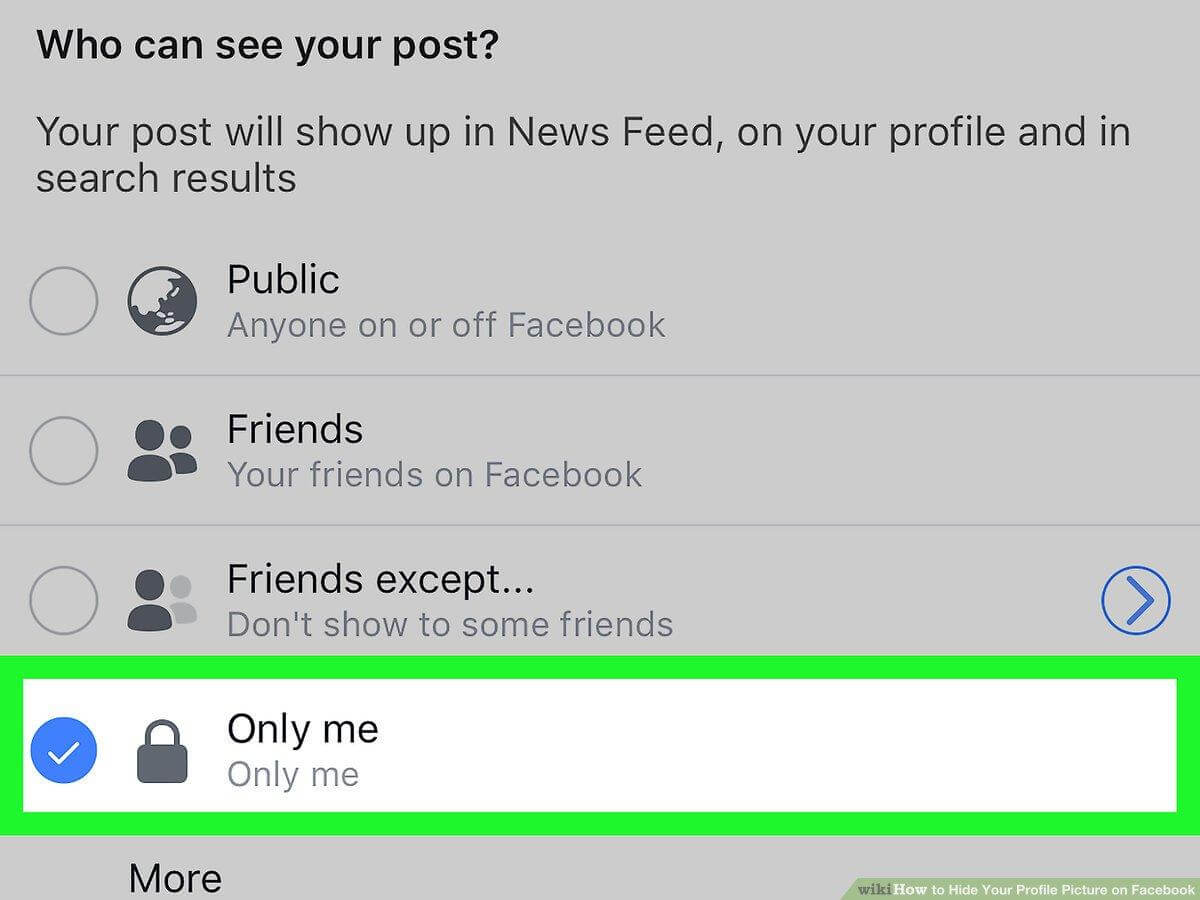
Pahami Perbedaannya: Menyembunyikan, Menghapus, dan Mengarsipkan!
Ketiganya Facebook Fitur menyembunyikan, menghapus, dan mengarsipkan postingan memiliki banyak kesamaan. Semuanya menghapus foto yang ditargetkan dari linimasa Anda—tetapi dengan cara yang spesifik. Berikut hal-hal yang perlu Anda ketahui tentang masing-masing fitur.

Menyembunyikan unggahan di Facebook
Menyembunyikan foto di Facebook akan mencegahnya muncul di linimasa Anda. Anda dapat menemukan unggahan yang disembunyikan di Log Aktivitas > bagian Tersembunyi dari Linimasa dan menampilkannya kembali. Namun, fitur ini hanya berfungsi untuk konten yang sudah bersifat pribadi. Jadi, Anda perlu mengatur audiens menjadi 'Hanya Saya' sebelum menyembunyikannya.

Aplikasi Pelacak Ponsel Terbaik
Pantau Facebook, WhatsApp, Instagram, Snapchat, LINE, Telegram, Tinder, dan aplikasi media sosial lainnya tanpa sepengetahuan pengguna; Lacak lokasi GPS, pesan teks, kontak, riwayat panggilan, dan data lainnya dengan mudah! 100% aman!
Menghapus foto
Saat Anda menghapus foto di FB, Anda mengirimkannya ke tempat sampah. Konten yang dihapus akan tersimpan hingga 30 hari, dan Anda dapat memulihkannya sebelum aplikasi menghapusnya secara permanen.
Mengarsipkan foto
Pengarsipan mirip dengan fitur Instagram. Foto Anda akan disimpan ke folder tersembunyi yang hanya dapat Anda lihat. Anda selalu dapat mengembalikan konten yang Anda inginkan ke arsip, sehingga konten tersebut akan muncul kembali di profil Anda.
3 Cara Cepat untuk Menyembunyikan Foto di Facebook
FB menawarkan lebih dari satu cara untuk menyembunyikan foto Anda di linimasa. Anda dapat memilih audiens, mengelola konten Anda, atau mengarsipkannya agar tetap pribadi dan tidak terlihat. Lihat di bawah ini.
Mengubah Pengaturan Privasi (Pemilih Audiens)
- Pilih foto yang ingin Anda sembunyikan.
- Ketuk tiga titik di pojok kanan atas. Pilih 'Edit Privasi'. Ketuk 'Lihat selengkapnya'.
- Pilih 'Hanya Saya.'
Pengaturan ini mencegah orang lain melihat foto yang Anda pilih. Namun, pengaturan ini tidak menyembunyikannya dari Anda. Jadi, Anda masih akan melihatnya di linimasa Anda. Gunakan metode berikut jika Anda ingin membuatnya menghilang.
Mengelola Postingan
- Ketuk tiga titik di profil Facebook Anda di sebelah 'Edit Profil'.
- Pilih Kelola Postingan.
- Ketuk postingan yang ingin Anda sembunyikan.
- Pilih ikon tanda silang di bagian bawah layar.
- Konfirmasi pesan untuk menyembunyikan foto.
Catatan: Menyembunyikan foto di Facebook hanya berlaku untuk postingan pribadi. Jadi, pastikan Anda mengatur audiens menjadi 'Hanya Saya' terlebih dahulu. Jika tidak, aplikasi akan menampilkan pesan yang menyatakan, “Anda hanya dapat menyembunyikan foto tertentu.”
Mengarsipkan Foto
- Temukan postingan yang ingin Anda lihat di linimasa Anda.
- Ketuk tiga titik di sebelahnya.
- Pilih 'Pindahkan ke Arsip.'
Fitur ini menghapus unggahan dari linimasa Anda tanpa memindahkannya ke tempat sampah. Anda dapat meninjau gambar yang diarsipkan dengan mengetuk tiga titik di profil Anda (di sebelah Edit Profil). Anda juga memiliki opsi untuk membuat konten yang diarsipkan muncul kembali di linimasa Anda. Yang perlu Anda lakukan hanyalah mengetuk tiga titik di sebelah setiap unggahan dan memilih 'Pulihkan ke Profil'.
Sembunyikan foto di Facebook menggunakan Browser atau Desktop.
- Ikuti langkah-langkah ini jika Anda menggunakan PC atau laptop, atau ingin menyembunyikan konten Anda menggunakan browser:
- Buka profil Anda.
- Klik pada foto-foto di bilah navigasi.
- Temukan gambar yang ingin Anda sembunyikan dan buka gambar tersebut.
- Klik tiga titik di pojok kanan atas.
- Pilih 'Edit Audiens.'
- Atur ke 'Hanya Aku.'
Cara Menyembunyikan Foto di Facebook sebagai Album
Anda dapat menyembunyikan beberapa gambar di Facebook sekaligus. Untuk melakukannya, Anda perlu membuat album dengan semua foto yang ingin Anda sembunyikan dari linimasa Anda. Kemudian ikuti langkah-langkah berikut:
- Buka profil Anda > foto > album.
- Buka album dan ketuk tiga titik di pojok atas.
- Pilih 'Edit.'
- Ketuk Edit Privasi.
- Atur ke 'Hanya Aku.'
Pada perangkat desktop atau peramban:
- Buka profil Anda > foto > album.
- Klik tiga titik pada sampul album.
- Pilih Edit Album.
- Atur privasi ke 'Hanya Saya'.
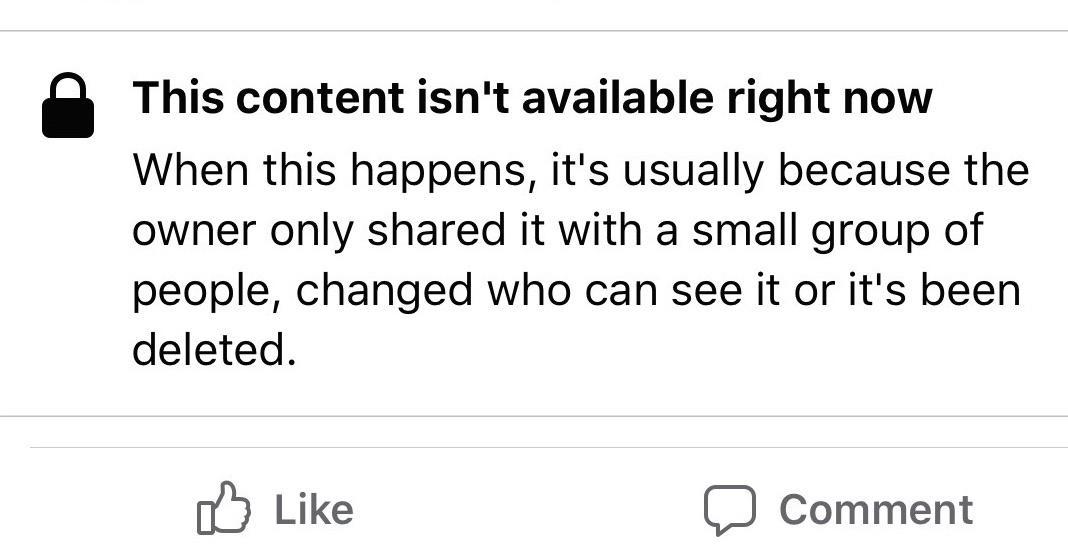
Apa yang Terjadi Saat Anda Menyembunyikan Foto di Facebook?
Saat Anda menggunakan pemilih audiens untuk membuat foto menjadi privat, Anda menyembunyikannya dari pengguna/teman lain. Tetapi mereka akan melihat pesan di linimasa Anda yang berbunyi, “ Konten ini tidak tersedia saat ini. Ketika ini terjadi, biasanya karena pemilik hanya membagikannya kepada sekelompok kecil orang, mengubah siapa yang dapat melihatnya, atau telah dihapus.” Arsipkan postingan yang disembunyikan jika Anda tidak ingin audiens Anda melihat pesan ini.
Foto yang Tidak Bisa Anda Sembunyikan di Facebook
FB memiliki kebijakan informasi publik. Anda tidak akan pernah bisa menyembunyikan nama, jenis kelamin, nama pengguna, ID pengguna (nomor akun), foto profil, atau foto sampul Anda dari orang lain.
Foto profil Anda saat ini. Semua orang dapat melihat foto profil Anda, dan Anda tidak dapat menyembunyikannya. Anda dapat menyembunyikan atau mengubah audiens postingan pembaruan yang memberi tahu teman-teman Anda tentang perubahan foto profil Anda.
Gambar sampul FB Anda. Gambar yang Anda gunakan untuk sampul profil dianggap sebagai informasi publik. Jadi, Anda tidak dapat menyembunyikannya dari pengguna lain. Namun, seperti foto profil Anda, Anda dapat menghapus/menyembunyikan postingan pembaruan sampul dari linimasa Anda.
Foto-foto yang menandai Anda. Gambar Anda yang dibagikan oleh orang lain mengikuti pengaturan privasi akun mereka. Anda dapat menghapus tag dari foto Anda mana pun. Tetapi Anda tidak dapat menyembunyikannya dari linimasa pemiliknya.
Apa Arti TL;DR? Berikut Ringkasan Singkatnya
TL;DR adalah singkatan dari “Too Long; Didn't Read” (Terlalu Panjang; Tidak Dibaca). Istilah ini umum digunakan di media sosial, forum, dan blog sebagai ringkasan singkat dari konten yang panjang. Ketika sebuah postingan atau artikel berisi banyak informasi, penulis dapat menambahkan bagian TL;DR untuk menyoroti poin-poin utama dalam format yang singkat dan mudah dibaca. Orang juga menggunakannya secara santai untuk menyatakan bahwa sesuatu terlalu panjang untuk dibaca secara keseluruhan. Secara umum, TL;DR membantu pembaca memahami pesan utama dengan cepat tanpa harus membaca seluruh teks.
- Untuk menyembunyikan foto di Facebook, ketuk tiga titik > Edit Privasi > Lihat Selengkapnya > Hanya Saya.
- Cara lain untuk menyembunyikan konten adalah dengan mengarsipkannya. Ketuk tiga titik pada postingan mana pun dan pilih 'Pindahkan ke Arsip'.
- Anda tidak dapat menyembunyikan gambar profil dan gambar sampul Anda di FB.
- Untuk menyembunyikan beberapa foto sekaligus, buat album dengan postingan terpilih, lalu atur audiens album menjadi 'Hanya Saya'.
Kesimpulan
Singkatnya, Facebook menyediakan cara cepat dan mudah untuk menyembunyikan foto yang tidak ingin Anda tampilkan secara publik di linimasa profil Anda. Dengan mengakses menu opsi pada sebuah unggahan, Anda dapat memilih untuk menyembunyikannya dari linimasa Anda.
Foto tersembunyi hanya dapat dilihat oleh Anda saat masuk ke akun Anda. Teman, keluarga, dan pengguna Facebook lainnya tidak akan dapat melihatnya. Ini memberi Anda kendali lebih besar atas kehadiran Anda di media sosial.
Alasan utama untuk menyembunyikan foto Facebook meliputi foto-foto yang memalukan, foto profil lama, foto dari hubungan masa lalu, atau unggahan yang disesali yang ingin Anda sembunyikan di kemudian hari. Keuntungan menyembunyikan foto dibandingkan menghapus adalah foto yang disembunyikan tetap tersimpan dengan aman jika Anda berubah pikiran.
Menyembunyikan foto hanya membutuhkan beberapa ketukan di ponsel atau klik di desktop. Dan Anda dapat menampilkan kembali foto kapan saja untuk mengembalikannya ke linimasa Anda. Secara berkala meninjau dan menyembunyikan foto yang sudah usang atau kurang menarik dapat membantu menata profil Facebook Anda.
Secara keseluruhan, menyembunyikan foto lebih baik daripada menghapus foto yang ingin Anda simpan tetapi tidak ingin dibagikan secara publik. Menggunakan fitur sembunyikan foto Facebook memungkinkan Anda untuk mempertahankan kehadiran media sosial yang terkini sambil mengarsipkan kenangan yang lebih Anda sukai untuk tetap bersifat pribadi. Ini adalah cara yang berguna untuk mengelola profil Anda dan mengontrol apa yang dilihat dunia luar.
Seberapa bermanfaatkah postingan ini?
Klik bintang untuk memberi peringkat!
Peringkat rata-rata / 5. Jumlah suara:




