
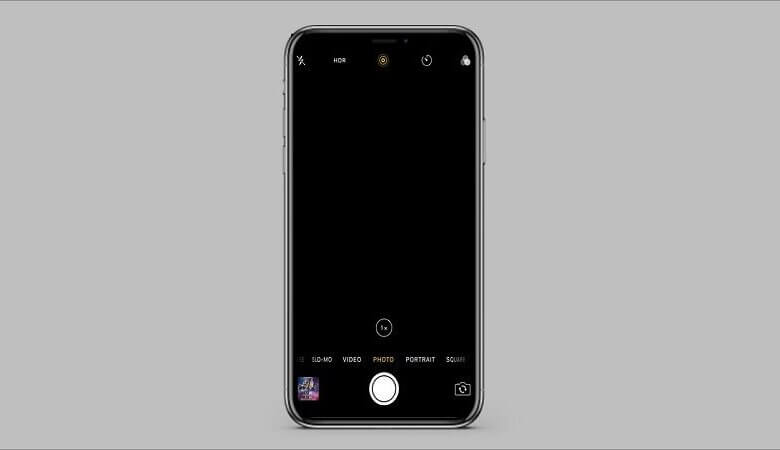
“Tolong! Kamera iPhone 16 Pro Max saya tiba-tiba tidak berfungsi; layar kamera menjadi hitam dan tidak berfungsi sama sekali. Apa yang harus saya lakukan? Adakah yang bisa membantu? Terima kasih banyak!”
Layar hitam pada kamera iPhone memang merupakan masalah umum. Seperti yang kita ketahui, kamera iPhone mungkin merupakan komponen terpenting bagi sebagian besar pengguna. Terutama bagi pengguna media sosial yang menghabiskan banyak waktu di Facebook, Instagram, atau Snapchat. Oleh karena itu, kami akan memberikan beberapa solusi untuk memperbaiki masalah layar hitam pada kamera iPhone.
Bagian 1: Kiat-kiat terbaik untuk memperbaiki masalah layar hitam kamera iPhone
Solusi 1: Tutup aplikasi kamera secara paksa. Cukup ketuk dua kali tombol beranda dan geser ke atas antarmuka Kamera untuk menutup aplikasi.
Solusi 2: Beralih ke kamera depan dengan mengetuk ikon kamera. Hal yang sama juga dapat dilakukan jika kamera depan iPhone Anda tidak berfungsi. Setelah beralih kembali, kemungkinan besar Anda akan dapat mengatasi masalah ini.
Solusi 3: Matikan fitur VoiceOver. Ini mungkin kesalahan pada iOS yang dapat menyebabkan kamera iPhone mengalami kerusakan sesekali. Untuk mengatasinya, cukup buka Pengaturan > Umum > Aksesibilitas di ponsel Anda dan matikan fitur "VoiceOver". Tunggu beberapa saat dan luncurkan aplikasi kamera lagi.
Solusi 4: Mulai ulang iPhone Anda dengan menekan tombol Daya (bangun/tidur) pada perangkat Anda selama beberapa detik. Ini akan menampilkan penggeser Daya di layar. Geser sekali dan matikan perangkat Anda. Sekarang, tunggu setidaknya 30 detik sebelum menekan tombol Daya lagi dan menghidupkan perangkat Anda.
Solusi 5: Perbarui perangkat iOS ke versi stabil. Cukup buka kunci perangkat Anda dan buka Pengaturan > Umum > Pembaruan Perangkat Lunak. Di sini, Anda dapat melihat versi iOS terbaru yang tersedia. Klik tombol Perbarui dan Unduh atau Instal Sekarang untuk meningkatkan iOS perangkat ke versi stabil.
Solusi 6: Atur ulang semua pengaturan yang tersimpan. Sekarang buka kunci perangkat Anda, lalu buka Pengaturan > Umum > Atur Ulang dan ketuk opsi Atur Ulang Semua Pengaturan. Sekarang, konfirmasikan pilihan Anda dengan memasukkan kode sandi perangkat.
Solusi 7: Reset iPhone sepenuhnya. Jika Solusi 6 tidak berhasil, Anda mungkin perlu mereset perangkat Anda dengan menghapus semua data dan pengaturan yang tersimpan. Buka Pengaturan perangkat Anda > Umum > Reset dan ketuk Hapus Semua Konten dan Pengaturan. Anda harus mengkonfirmasi pilihan Anda dengan memasukkan kode sandi perangkat Anda. Setelah itu, iPhone Anda akan di-restart dengan pengaturan pabrik, dan kamera iPhone akan berfungsi normal.
Bagian 2: Cara memperbaiki masalah layar hitam kamera iPhone tanpa kehilangan data
Jika Anda tidak ingin kehilangan data penting Anda, Anda dapat mencoba iOS System Recovery, yang tidak akan mengubah data Anda dan menjamin pemulihan yang aman.
Pemulihan Sistem iOS adalah solusi efektif untuk memperbaiki masalah layar hitam kamera iPhone yang disebabkan oleh gangguan sistem atau kesalahan perangkat lunak. Aplikasi ini memperbaiki sistem iOS dengan aman tanpa menghapus data apa pun, membantu kamera Anda berfungsi normal kembali. Dengan antarmuka yang ramah pengguna, Anda dapat menyelesaikan masalah layar hitam hanya dalam beberapa klik — tanpa memerlukan keahlian teknis. Alat ini mendukung semua model iPhone, termasuk iPhone 17/17 Pro/17 Pro Max terbaru, dan berfungsi dengan iOS 18 dan iOS 26. Baik masalah terjadi setelah pembaruan atau secara tak terduga, iOS System Recovery menyediakan cara yang cepat, aman, dan andal untuk mengembalikan kinerja kamera iPhone Anda dan stabilitas sistem secara keseluruhan. Ikuti saja langkah-langkah di bawah ini untuk melakukannya.
Langkah 1: Pertama, unduh dan jalankan iOS System Recovery di PC Anda, lalu sambungkan iPhone Anda ke PC. Kemudian, klik “Standard Mode”.
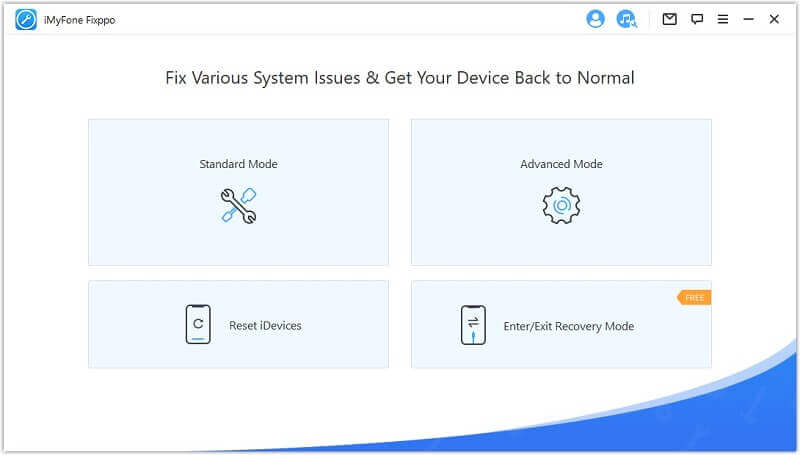
Langkah 2: Kemudian perangkat lunak akan mengenali perangkat Anda, jadi Anda hanya perlu menekan Mulai untuk melanjutkan.
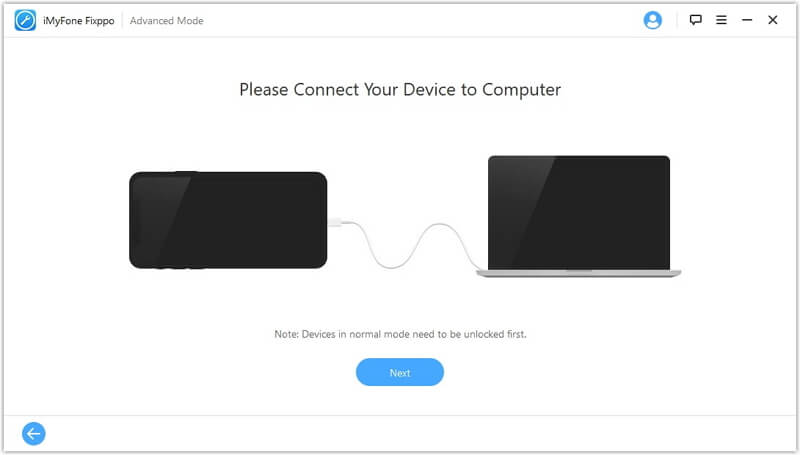
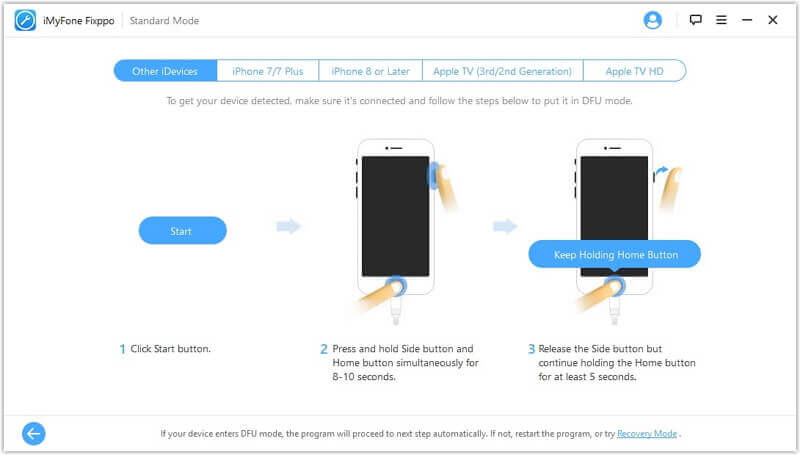
Langkah 3: Sekarang, nyalakan perangkat Anda dalam mode DFU dengan menekan tombol daya hidup/mati dan tombol beranda. Lepaskan hanya tombol daya hidup/mati setelah 10 detik, dan setelah layar DFU muncul, lepaskan tombol beranda.
Langkah 4: Untuk memperbaiki masalah ini, Anda harus mengisi informasi detail yang benar tentang iPhone Anda sebelum mengetuk Konfirmasi.
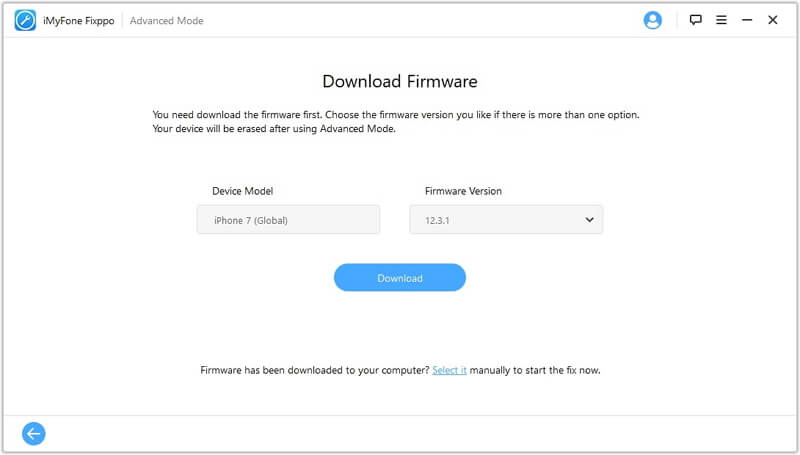
Langkah 5: Setelah unduhan selesai, klik Perbaiki Sekarang. Kemudian program akan mulai memperbaiki iPhone Anda. Dan setelah itu, Anda dapat memulai ulang iPhone Anda untuk melihat bahwa masalah layar hitam kamera iPhone telah teratasi, dan Anda dapat mengambil banyak foto fantastis lagi.

Silakan coba sendiri solusi-solusi di atas, dan beri tahu kami mana yang paling mudah didapatkan dengan meninggalkan komentar Anda.
Seberapa bermanfaatkah postingan ini?
Klik bintang untuk memberi peringkat!
Peringkat rata-rata / 5. Jumlah suara:




