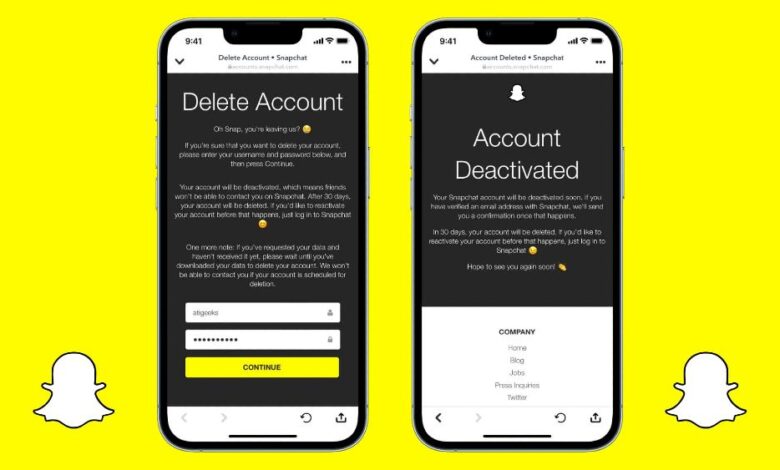
Hai, apakah kamu ingin menonaktifkan akun Snapchat-mu dan beristirahat dari media sosial, atau kamu ingin menghapus akun Snapchat-mu secara permanen?
Jika demikian, kami akan menjelaskan cara menonaktifkan dan menghapus akun Snapchat Anda secara permanen. Anda harus menonaktifkan akun Snap Anda terlebih dahulu dan menunggu 30 hari untuk menghapusnya secara permanen.
Oh ya, Anda tidak perlu menghapus akun Anda jika yang ingin Anda lakukan hanyalah mengubah nama pengguna Snapchat Anda. Dalam panduan ini, kami telah membahas mengubah nama pengguna Anda di Snapchat tanpa menghapusnya.
Namun, jika Anda yakin ingin menonaktifkan atau menghapus akun Snapchat Anda, maka artikel ini akan membahas semua yang perlu Anda ketahui.
Perbedaan antara Penonaktifan dan Penghapusan Akun Snap
Perbedaan utama antara menonaktifkan dan menghapus akun Snapchat adalah Anda tidak dapat memulihkannya setelah dihapus.
Anda masih dapat mengakses akun Snapchat Anda setelah menonaktifkannya jika Anda masuk dalam waktu 30 hari. Jadi, untuk menghapus Snap Anda secara permanen, Anda perlu menonaktifkan akun Anda terlebih dahulu dan menunggu selama 30 hari.
Namun, setelah menonaktifkan akun Anda, teman dan keluarga Anda akan melihat akun Anda seolah-olah Anda telah menghapusnya. Dan mereka tidak dapat lagi menghubungi Anda atau berinteraksi dengan Anda sampai Anda mengaktifkan kembali akun Anda.
Jadi, jangan lupa untuk masuk ke akun Anda untuk mengaktifkannya kembali jika Anda ingin menonaktifkannya untuk jangka waktu singkat.
Cara menonaktifkan/menghapus akun Anda di Snapchat
Sekarang setelah Anda mengetahui implikasi dari menonaktifkan dan menghapus akun Snap Anda, mari kita bahas cara melakukannya.
Meskipun iOS dan PC memungkinkan Anda untuk dengan mudah menonaktifkan/menghapus akun Anda di Snapchat, Anda tidak dapat menggunakan aplikasi Anda untuk melakukan tugas ini di Android.
Namun jangan khawatir, karena kita akan membahas cara melakukannya untuk perangkat Android, iOS, atau PC. Jadi, Anda dapat mengikuti metode mana pun yang sesuai untuk Anda dari daftar di bawah ini sesuai dengan perangkat Anda (Smartphone atau PC).
Menonaktifkan/menghapus akun Snapchat menggunakan iOS (iPhone atau iPad)
Jika Anda menggunakan perangkat iOS, Anda dapat dengan mudah menonaktifkan akun Snap Anda langsung dari aplikasi.
Oleh karena itu, ikuti langkah-langkah di bawah ini dengan cermat untuk melakukan tugas ini dari iPhone atau iPad Anda.
- Buka aplikasi Snapchat Anda dan masuk ke akun Anda menggunakan nama pengguna dan kata sandi Anda di perangkat iOS Anda.
- Selanjutnya, ketuk milik Anda Avatar/Profil Gambar Dari pojok kiri atas, buka profil akun Anda.
- Setelah itu, buka pengaturan akun Anda dengan mengetuk ikon roda gigi di pojok kanan atas.
- Sekarang, gulir ke bawah hingga Anda mencapai bagian bawah halaman dan pilih “ Hapus Akun ” di bawah judul “ Tindakan Akun .”
- Selanjutnya, Anda akan diarahkan ke halaman Hapus Akun.
Di sini, Anda perlu mengetikkan nama pengguna dan kata sandi Anda lagi untuk verifikasi. Anda dapat mengetuk “ Melanjutkan ” setelah Anda ingin menonaktifkan akun Anda. Sekarang, Anda akan keluar secara otomatis dari aplikasi Anda. Selain itu, Snapchat juga akan mengirimkan pesan konfirmasi kepada Anda.
Jika Anda ingin menghapus akun Anda secara permanen, jangan masuk setidaknya selama 30 hari. Akun Anda akan dihapus oleh Snapchat secara otomatis.
Nonaktifkan/hapus akun Snapchat Anda menggunakan Android.
Menonaktifkan akun Anda menggunakan Android mungkin sulit karena tidak ada opsi untuk melakukannya di aplikasi Snapchat.
Oleh karena itu, Anda perlu menggunakan browser web Anda untuk melakukan tugas ini. Jadi, ikuti petunjuk di bawah ini untuk menonaktifkan akun Snap Anda menggunakan Android.
1. Pertama, buka browser web apa pun di perangkat Android Anda dan kunjungi akun.snapchat.com lokasi.
Catatan: Anda dapat menggunakan peramban web apa pun untuk tugas ini, tetapi kami menyarankan Anda menggunakan Chrome.
2. Setelah itu, masuk ke akun Snapchat Anda menggunakan kredensial Anda.
Anda mungkin perlu ketik kode dikirim ke ponsel Anda jika verifikasi login diaktifkan.
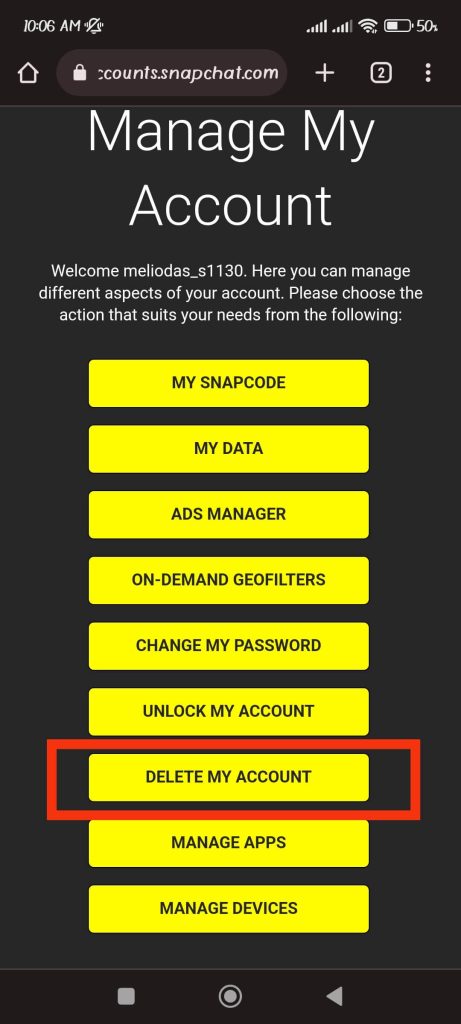
3. Selanjutnya, Anda akan menemukan halaman Kelola Akun Saya. Pilih “ Hapus Akun Saya ” dari menu.

Aplikasi Pelacak Ponsel Terbaik
Pantau Facebook, WhatsApp, Instagram, Snapchat, LINE, Telegram, Tinder, dan aplikasi media sosial lainnya tanpa sepengetahuan pengguna; Lacak lokasi GPS, pesan teks, kontak, riwayat panggilan, dan data lainnya dengan mudah! 100% aman!
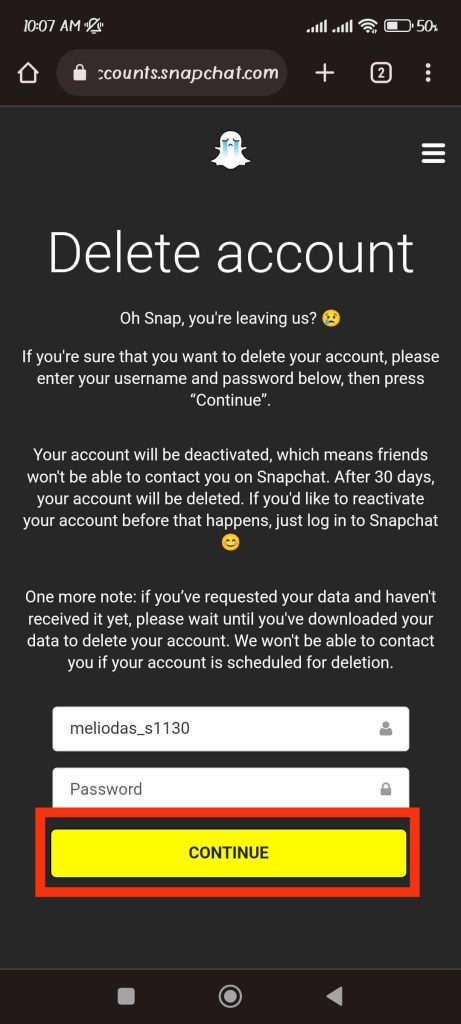
4. Anda perlu mengetikkan nama pengguna dan kata sandi Anda lagi untuk verifikasi.
Memukul " Melanjutkan ” tepat di bawah kotak input jika Anda yakin ingin menonaktifkan Akun Snap Anda.
5. Di halaman berikutnya, Anda akan melihat pesan yang menyatakan bahwa akun Snap Anda sedang dalam proses penonaktifan.
Selain itu, di aplikasi Snapchat Anda, Anda akan keluar secara otomatis.
Seperti sebelumnya, Anda dapat memulihkan akun Anda jika Anda masuk dalam waktu 30 hari.
Dan, untuk menghapusnya secara permanen, jangan masuk setidaknya selama 30 hari setelah penonaktifan.
Nonaktifkan/hapus akun Snapchat Anda menggunakan PC (Windows atau Mac)
Anda juga dapat menonaktifkan akun Snapchat Anda menggunakan komputer atau laptop.
Untuk itu, ikuti salah satu metode di bawah ini.
Metode 1: Dari Situs Manajemen Akun Snapchat
1. Pertama, buka peramban web di komputer desktop Anda dan kunjungi akun.snapchat.com .
2. Selanjutnya, masuk ke akun Snap Anda menggunakan kredensial Anda.
Setelah itu, Anda akan diarahkan ke halaman Manajemen Akun secara otomatis.
3. Pilih “ Hapus Akun Saya Pilih opsi ” dari pilihan yang tersedia.
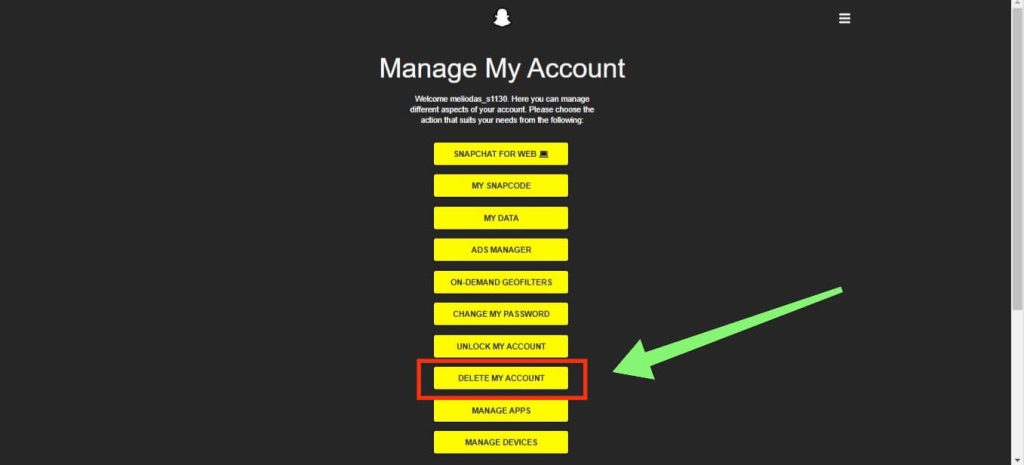
Anda perlu menuliskan kembali nama pengguna dan kata sandi Anda untuk verifikasi.
Anda dapat mengklik “ Melanjutkan Klik tombol ” tepat di bawah kolom input untuk mengkonfirmasi penonaktifan Anda.
Metode 2: Dari situs web Snapchat
Anda juga dapat menonaktifkan akun Anda tanpa harus langsung mengunjungi situs Manajemen Akun Snapchat.
1. Buka peramban web Anda dan kunjungi Situs web Snapchat di desktop Anda. Sekarang, masuk ke Snapchat Anda dari sini.
2. Anda akan menemukan layar beranda reguler Anda di Snapchat.
Selanjutnya, klik Ikon avatar dari pojok kiri atas layar Anda dan pilih “ Pengaturan akun ” dari menu.
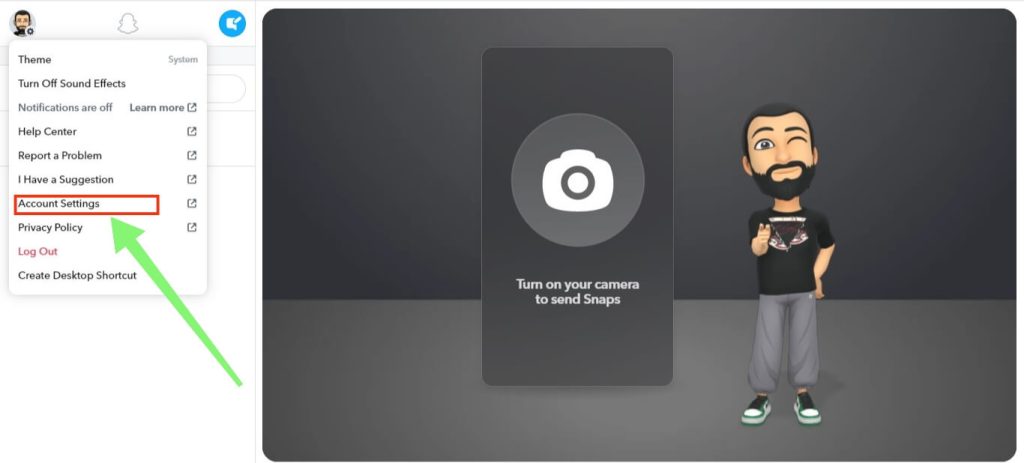
3. Anda sekarang dapat mengetuk “ Hapus Akun Saya ” dari pilihan yang tersedia.
Seperti sebelumnya, isi nama pengguna dan kata sandi Anda untuk verifikasi dan pilih “ Melanjutkan " Setelah itu.
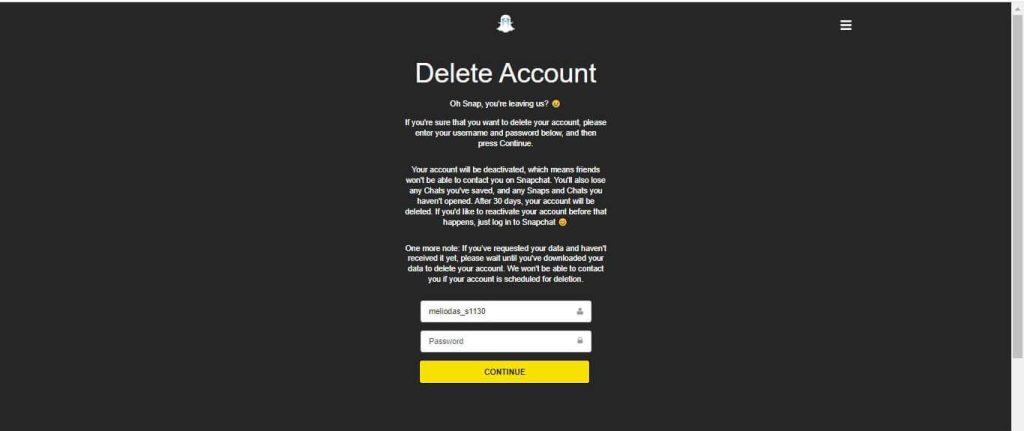
Akun Snap Anda akan segera dinonaktifkan. Anda selalu dapat mengaktifkannya kembali dengan masuk ke akun Anda dalam waktu 30 hari. Namun, setelah 30 hari sejak penonaktifan, akun Anda akan dihapus secara permanen.
Cara Mengaktifkan Kembali Akun Snapchat Anda
Anda dapat mengaktifkan kembali akun Anda yang dinonaktifkan selama belum 30 hari berlalu sejak saat itu.
1. Buka Snapchat dan masuk menggunakan nama pengguna dan kata sandi lama Anda di perangkat apa pun.
2. Snapchat akan secara otomatis menemukan akun Anda yang dinonaktifkan dan menanyakan apakah Anda ingin mengaktifkan kembali akun Anda.
3. Tekan tombol “ Ya Tekan tombol ” dan tunggu hingga proses selesai.
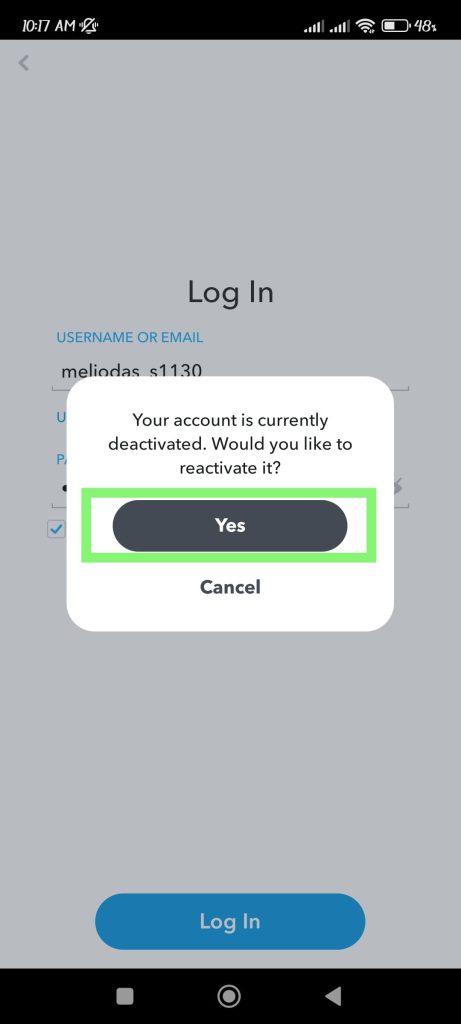
Setelah beberapa waktu, akun Anda akan diaktifkan kembali, dan Anda akan menerima email yang memberitahukan hal ini.
Catatan: Sebelum menonaktifkan akun Snapchat Anda, harap catat nama pengguna dan kata sandi Anda. Anda memerlukan semua detail tersebut untuk mengakses akun Anda kembali.
Dan Snapchat tidak akan mengizinkan Anda mengubah kata sandi setelah menonaktifkan akun Anda. Kami tidak ingin Anda kehilangan akun karena kesalahan kecil.
Pertanyaan yang Sering Diajukan (FAQ)
1. Apa yang terjadi pada akun Snapchat yang dinonaktifkan?
Snapchat akan menyimpan semua data akun Anda selama 30 hari sejak penonaktifan. Akun Anda akan dihentikan secara permanen jika tidak digunakan selama 30 hari.
Bersamaan dengan akun Anda, Snapchat akan menghapus semua data pengguna dari akun tersebut dari basis datanya. Ini termasuk Snap, Obrolan, riwayat lokasi, teman, dan lain-lain.
Menurut kebijakan privasinya, Snapchat dapat menyimpan sebagian datanya untuk keperluan hukum dan bisnis. Saat ini, tidak ada opsi untuk menonaktifkan akun Snapchat untuk sementara waktu.
2. Bisakah saya menonaktifkan akun Snapchat saya beberapa kali?
Ya, bisa. Setelah menonaktifkan akun Snap Anda, Anda dapat mengaktifkannya kembali dalam 30 hari ke depan, lalu segera hapus akun tersebut agar tetap tidak aktif selama 30 hari berikutnya. Sekarang, ulangi proses yang sama untuk menjaga akun Anda tetap dinonaktifkan. Hanya saja, jangan lupa untuk mengaktifkan akun Anda, atau akun tersebut mungkin akan terhapus.
3. Bisakah akun Snap yang dihapus dipulihkan setelah 30 hari?
Tidak, setelah 30 hari dinonaktifkan, Anda tidak dapat memulihkan akun Snapchat Anda, apa pun yang terjadi, karena data basis pengguna Anda di Snapchat akan dihapus bersama dengan akun Anda. Oleh karena itu, satu-satunya pilihan lain Anda adalah membuat akun baru.
Kesimpulan
Jika Anda ingin beristirahat dari Snapchat, Anda mungkin merasa proses ini melelahkan. Namun, jika Anda mengikuti langkah-langkah dengan benar dan mengaktifkan kembali akun Anda sebelum batas waktu 30 hari, Anda dapat mencapai tujuan Anda.
Semoga Snapchat mengubah fiturnya agar memungkinkan pengguna untuk menonaktifkan akun Snapchat mereka untuk sementara waktu.
Kami pasti akan segera memberi tahu Anda tentang fitur-fitur baru yang tersedia dari Snapchat. Sementara itu, mengapa Anda tidak membaca artikel kami tentang cara... Nonaktifkan akun Facebook Messenger Anda. ?
Seberapa bermanfaatkah postingan ini?
Klik bintang untuk memberi peringkat!
Peringkat rata-rata / 5. Jumlah suara: